Capítulo 3.5
TPV: la caja de tu tienda
El TPV es la caja de tu tienda: vendes los productos de tu catálogo, cobras, imprimes el ticket y al cerrar el día cuadras el efectivo. Cada venta descuenta del stock y queda registrada para el IVA. Este capítulo te lleva del primer turno al arqueo.
ComercioRevisado el por el equipo de gestores de LeeFactura
Para qué sirve
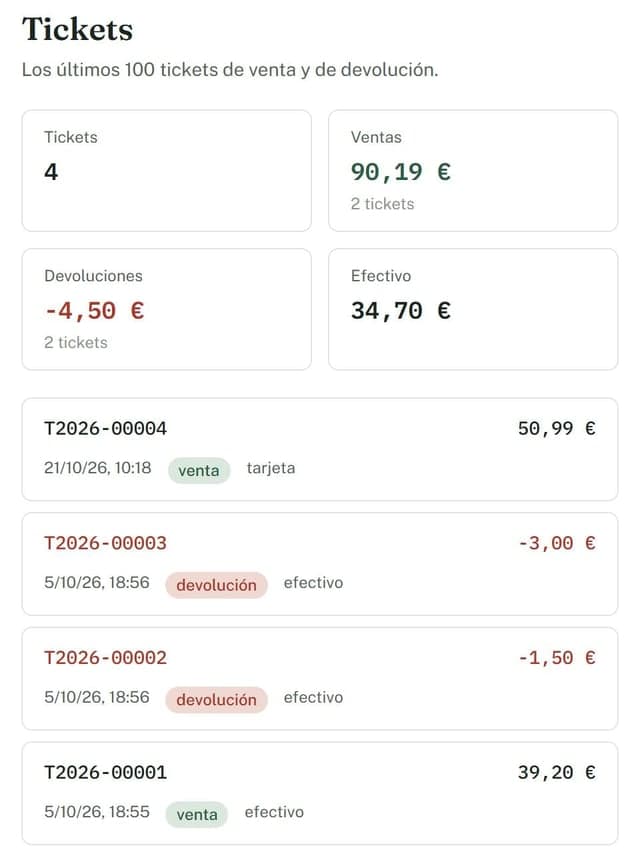
El ticket de caja es, a efectos fiscales, una factura simplificada: una factura sin los datos del cliente. El TPV de LeeFactura lo emite con su propia numeración (T2026-00001, T2026-00002…), le asigna su registro de facturación y su código QR, y lo cuenta en el IVA del trimestre. Cada venta mueve el stock de los productos que lleva, y cada devolución lo devuelve.
- Sin plan de pago incluye hasta 200 tickets al mes; con cualquier plan son ilimitados.
- Necesita conexión a internet: no funciona sin conexión.
- No cobra con tarjeta. «Tarjeta» es el medio de pago que anotas; el cobro lo hace tu datáfono, aparte.
Antes de empezar: los productos de la caja
El TPV vende los productos del catálogo (capítulo «Productos y stock»). Cada producto lleva una casilla de si se vende en caja: un producto nuevo no sale en el TPV hasta que lo pones. En TPV → Productos eliges cuáles se venden en caja y su precio.
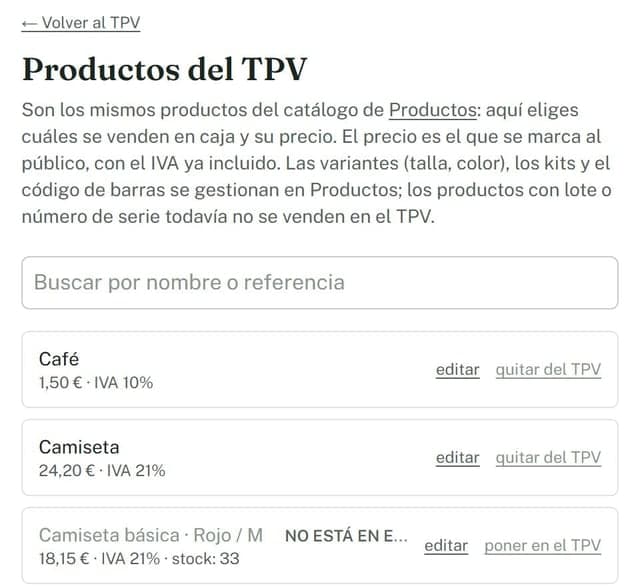
- El precio que ves es el que pagará el cliente, con el IVA ya incluido.
- Cada variante es un botón: una camiseta en tres tallas son tres botones. Las variantes, los kits y el código de barras se gestionan en Productos.
- Los productos con lote o número de serie todavía no se venden en el TPV.
- Una variante sin precio no sale en caja.
Vender, paso a paso
Abre un turno de caja
En TPV, si no hay ningún turno abierto, la pantalla te pide el fondo de efectivo que tienes en caja: escríbelo y pulsa Abrir turno. Sin turno abierto no se puede vender.
Añade los productos al ticket
Toca el botón del producto, o escribe en Buscar o escanear (nombre, referencia o código de barras): un lector de código de barras escribe el código y pulsa Intro, y el producto entra en el ticket. Si un producto se vende sin existencias, queda en negativo en Stock y se avisa, pero la venta no se bloquea. Para algo que no está dado de alta, usa Línea libre (sin alta previa): Descripción, Precio, tipo de IVA (21 %, 10 %, 4 % o 0 %) y Añadir.
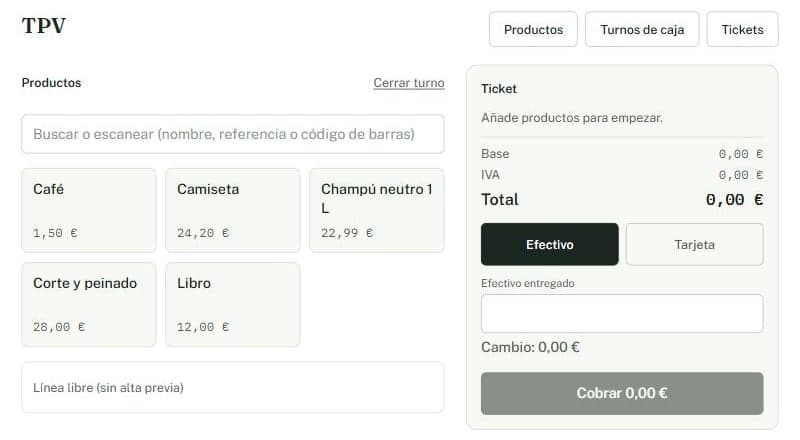
La pantalla de venta en tableta: los productos a la izquierda y el ticket a la derecha. En el móvil el ticket se abre desde una barra inferior («Ver ticket»). Cuenta de pruebas. Revisa el ticket
En el panel Ticket ves cada línea, la Base, el IVA y el Total. Compruébalo con el cliente antes de cobrar.
Elige cómo paga y cobra
Elige Efectivo o Tarjeta. Con efectivo, escribe el Efectivo entregado y la pantalla te dice el Cambio (o lo que Falta). Pulsa Cobrar con el importe.
Entrega el ticket
Se emite el ticket con su número. Se imprime desde su ficha, con Imprimir; la impresión está pensada para impresoras térmicas de 58 u 80 mm. El ticket lleva el código QR tributario.
Devoluciones
Una devolución es otro ticket, en negativo, ligado al original. Abre el ticket en TPV → Tickets, usa el formulario Devolución y pulsa Confirmar devolución. Se devuelve línea a línea: de cada línea solo se puede devolver lo vendido menos lo que ya se devolvió antes. La ficha muestra si fue «Devuelto en efectivo» o «Devuelto a la tarjeta», según cómo se pagó. Para registrar una devolución hay que tener un turno de caja abierto, y las existencias vuelven al stock.
Cerrar la caja: el arqueo
Cuenta el efectivo
Al terminar, cuenta el dinero que hay en el cajón.
Cierra el turno
En TPV → Turnos de caja, escribe el Efectivo contado en caja y pulsa Cerrar turno. LeeFactura calcula el efectivo esperado: el fondo inicial más las ventas cobradas en efectivo, menos las devoluciones en efectivo. Los pagos con tarjeta no cuentan. En el Historial queda el turno con lo esperado, lo contado y la diferencia (por ejemplo, «Falta 2,00 €»).
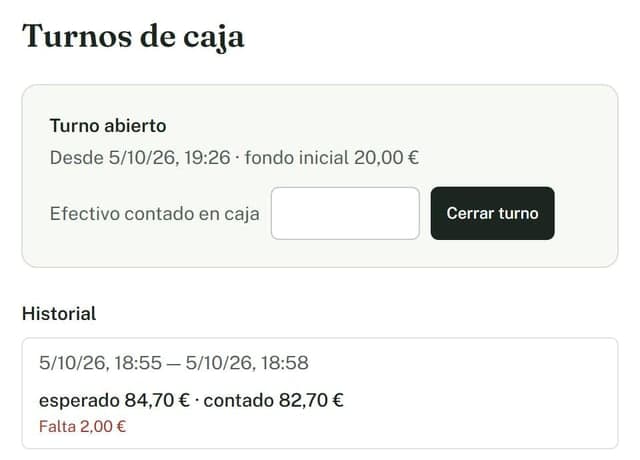
Turnos de caja de la cuenta de pruebas: un turno abierto y uno cerrado en el historial, con su diferencia. Datos de ejemplo.
Qué comprobar antes de seguir
Qué comprobar antes de seguir
- Los productos que vendes están puestos en el TPV y tienen precio.
- Hay un turno abierto con el fondo correcto antes de vender.
- Cada devolución se ha registrado con su ticket.
- Al cerrar, el efectivo contado coincide con el esperado, o sabes por qué no.
- Tu impresora imprime el ticket con el QR.
Errores frecuentes
- Vender sin turno abierto. La pantalla no deja: ábrelo antes.
- Un producto que no aparece en caja. Comprueba que está puesto en el TPV y que tiene precio.
- Esperar que «Tarjeta» cobre. Solo anota el medio de pago; el cobro lo hace el datáfono.
- Esperar existencias que no salen. Se puede vender sin stock: el libro queda en negativo y se avisa en Stock.
- No cerrar el turno. Sin cierre no hay arqueo ni historial de diferencias.
Lo que LeeFactura no hace
Preguntas frecuentes
¿Un ticket del TPV es una factura?
Sí: un ticket de caja es una factura simplificada, una factura sin los datos del cliente. Cada ticket de LeeFactura lleva su numeración, su registro de facturación y su código QR.
¿Cuántos tickets puedo emitir gratis?
Hasta 200 tickets al mes sin plan; con cualquier plan, los que necesites.
¿El TPV cobra con tarjeta?
No. Anota el pago con tarjeta, pero el cobro lo hace tu datáfono.
¿Cómo se calcula el efectivo esperado al cerrar?
Es el fondo inicial más las ventas cobradas en efectivo, menos las devoluciones en efectivo. Los pagos con tarjeta no cuentan.
¿Puedo vender si no queda stock?
Sí: el stock queda en negativo y se avisa en la pantalla de Stock, para no bloquear una venta real por un descuadre del inventario.
Fuentes
Este manual es información general y no sustituye el asesoramiento de un profesional: las normas cambian y cada caso tiene sus matices. Antes de presentar un impuesto, revisa el borrador o consúltalo con tu gestor. ¿Ves algo desactualizado? Escríbenos a info@leefactura.es.