Capítulo 4.4
Un correo por cliente
Cada cliente tiene una dirección de correo secreta: lo que reenvíes a ella con facturas adjuntas entra solo, como si lo hubieras subido tú. Es la forma más cómoda de que tus clientes (o tú) manden documentos sin entrar al panel.
Gestoría o contableRevisado el por el equipo de gestores de LeeFactura
Qué hace
Reenvías un correo con facturas adjuntas (PDF o foto) a la dirección de un cliente y los documentos entran en LeeFactura como si los hubieras subido en Escanear: mismo cupo, misma lectura con IA, la misma detección de duplicados. Quien lo manda recibe un acuse con lo recibido y lo que no se pudo leer.
Cómo se usa
Busca la dirección
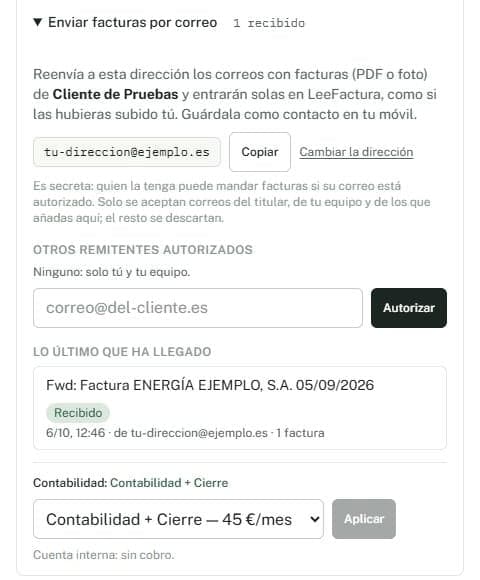
En Clientes, abre la ficha del cliente: el apartado Enviar facturas por correo muestra su dirección, con un botón Copiar. También aparece en la pantalla Escanear. Guárdala como contacto en tu móvil.
Autoriza a quien deba mandarle facturas
Solo se aceptan correos del titular de la cuenta, de tu equipo y de los remitentes que añadas en Otros remitentes autorizados: escribe el correo (por ejemplo, el del cliente) y pulsa Autorizar. El resto se descartan sin contestarles.
Reenvía las facturas
Envía o reenvía el correo con las facturas adjuntas a esa dirección. Se aceptan PDF y fotos en JPG, PNG, WEBP o HEIC, hasta 20 MB cada una y 25 por correo; las firmas de correo (logos) se descartan.
Mira lo que ha llegado
En Lo último que ha llegado ves cada correo con su asunto, quién lo mandó, cuántas facturas traía y su estado («Recibido»). Las facturas aparecen después en Facturas, en revisión.
Seguridad: la dirección es secreta
La dirección es la primera barrera y el remitente autorizado, la segunda: quien conozca una dirección puede intentar mandar, pero solo entra si su correo está autorizado y no parece falsificado. Si una dirección se filtra, Cambiar la dirección crea otra y la anterior deja de funcionar. Trátala como una contraseña: no la publiques en una web ni la pegues en una captura.
Lo que hay que saber
- Solo adjuntos. Una factura que viene solo en el cuerpo del correo (un enlace de descarga, un recibo en HTML) no se lee, y el acuse lo explica. Un correo adjunto (.eml) tampoco.
- Gasta cupo, igual que una subida web. Se intentan leer solo tantas facturas como cupo quede.
- La IA clasifica cada documento (gasto, ingreso o albarán). Si se equivoca, en la revisión puedes cambiar el tipo y volver a leerlo.
- Las facturas que emites desde LeeFactura no pasan por aquí: ya están dentro.
- Privacidad. Se conserva el remitente, el asunto y el resultado de cada correo, no el cuerpo; los adjuntos pasan a ser facturas.
Qué comprobar antes de seguir
Qué comprobar antes de seguir
- El cliente tiene el NIF en su ficha.
- Los remitentes que deben mandar facturas están autorizados.
- Una factura de prueba reenviada aparece en «Lo último que ha llegado» y en Facturas.
- La dirección no se ha compartido en abierto.
Errores frecuentes
- Mandar desde un correo no autorizado. El correo se descarta sin respuesta: autoriza antes al remitente.
- Mandar el recibo solo en el cuerpo. Hay que adjuntar el PDF o la foto.
- Dejar al cliente sin NIF. Las facturas que emite se leerán como gastos.
- Mandarlo a la dirección de otro cliente. Cada cliente tiene la suya: comprueba cuál usas.
Lo que LeeFactura no hace
Preguntas frecuentes
¿Cómo reenvío una factura para que entre sola?
Reenvía el correo con la factura adjunta (PDF o foto) a la dirección secreta del cliente, desde un correo autorizado. Entra como si la hubieras subido en Escanear.
¿Quién puede mandar facturas a esa dirección?
El titular de la cuenta, tu equipo y los remitentes que autorices en la ficha del cliente. Los demás se descartan sin respuesta.
¿Qué hago si se filtra la dirección?
Pulsa «Cambiar la dirección»: se crea otra y la anterior deja de funcionar.
¿Por qué una factura mía sale como gasto?
Si el cliente no tiene NIF en su ficha, LeeFactura no puede reconocer las facturas que emite y las deja como gasto. Rellena el NIF o cambia el tipo en la revisión.
Este manual es información general y no sustituye el asesoramiento de un profesional: las normas cambian y cada caso tiene sus matices. Antes de presentar un impuesto, revisa el borrador o consúltalo con tu gestor. ¿Ves algo desactualizado? Escríbenos a info@leefactura.es.