Capítulo 0.3
Cómo se organiza el panel
El panel es lo que ves al entrar. Tiene siempre la misma forma: un menú por grupos, dos selectores arriba (cliente y ejercicio) y la pantalla de trabajo a la derecha. Cinco minutos con este mapa te ahorran buscar cada cosa.
Autónomo y pequeño negocioComercioGestoría o contableSociedad con contabilidadRevisado el por el equipo de gestores de LeeFactura
En el ordenador
En una pantalla ancha, el menú está fijo a la izquierda. Arriba tienes los dos selectores que mandan sobre todo lo demás; debajo, los grupos de pantallas; y abajo del todo, tus datos y la sesión.
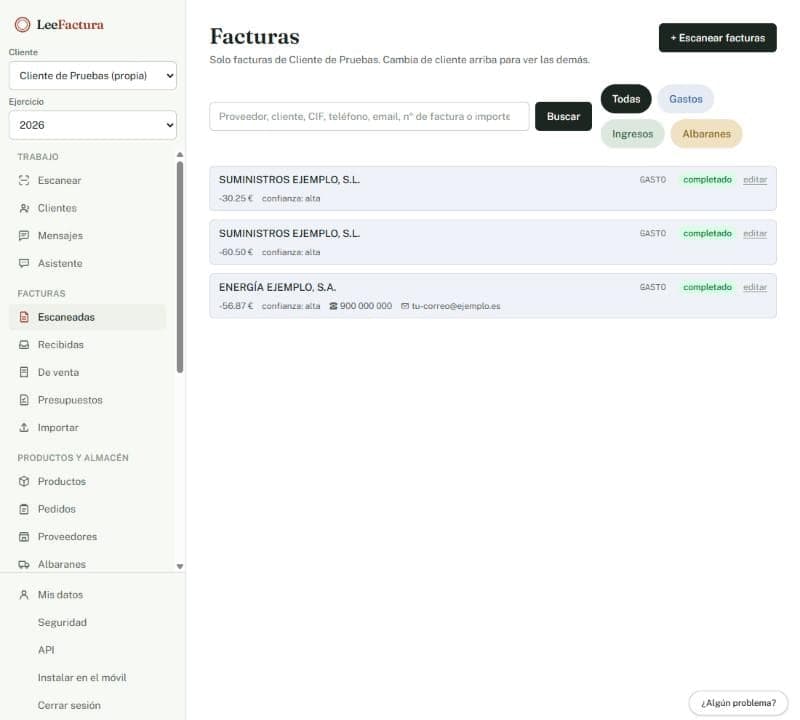
- Cliente. Todo lo que ves se refiere al cliente elegido: «Solo facturas de Cliente de Pruebas. Cambia de cliente arriba para ver las demás.» El tuyo lleva la etiqueta «(propia)». Si solo llevas tu negocio, no tienes que tocarlo.
- Ejercicio. El año con el que trabajas (por ejemplo, 2026). Las cifras, los resúmenes y los borradores se refieren a ese ejercicio.
- Grupos del menú. Trabajo, Facturas, Productos y almacén, Informes y, si has contratado la contabilidad de la sociedad, Contabilidad.
- Abajo: Mis datos, Seguridad, API, Instalar en el móvil y Cerrar sesión.
- «¿Algún problema?», el botón flotante de abajo a la derecha, para contarnos un fallo o una duda desde la pantalla en la que estás.
En el móvil
En el móvil el menú se esconde. Arriba quedan los dos selectores (cliente y ejercicio) y abajo una barra con los accesos que más se usan y el botón Menú, que abre el resto.
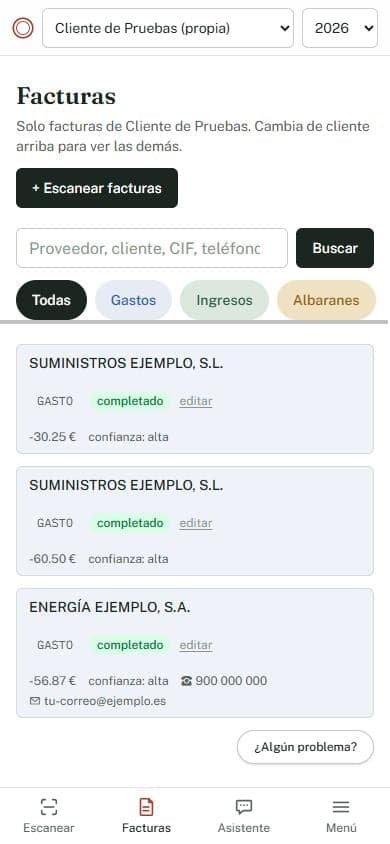
La barra inferior muestra hasta tres accesos entre Escanear, Facturas, Ventas, Asistente y Albaranes, según lo que tu cuenta o tu rol permitan, más Menú. En una pantalla de tamaño intermedio (una tableta) el menú aparece como un botón de tres rayas arriba a la izquierda.
Qué hay en cada grupo
| Grupo | Pantalla | Para qué sirve |
|---|---|---|
| Trabajo | Escanear | Sube o fotografía facturas nuevas. |
| Trabajo | Clientes | Los clientes de tu gestoría o negocio, con la descripción de su negocio y su correo de entrada. |
| Trabajo | Mensajes | Conversación y documentos por confirmar con tus clientes. |
| Trabajo | Asistente | Pídele presupuestos, albaranes y envíos, o qué tienes que revisar hoy. |
| Facturas | Escaneadas | Revisión de los gastos e ingresos leídos por IA. |
| Facturas | Recibidas | Facturas electrónicas recibidas: rechazo y pago, con sus plazos. |
| Facturas | De venta | Las facturas que emites desde LeeFactura. |
| Facturas | Presupuestos | Ofertas a tus clientes que conviertes en factura con un clic. |
| Facturas | Importar | Migra tus clientes y facturas anteriores, gratis. |
| Productos y almacén | Productos, Pedidos, Proveedores, Albaranes, Stock, TPV | El catálogo, las compras y ventas por partes, el stock y la caja. |
| Informes | Resumen | Ingresos, gastos, IVA y retenciones por periodo. |
| Informes | Cartera | Qué clientes tienen el trimestre al día y a quién le falta algo. |
| Informes | Impuestos | Borradores de modelos. |
| Informes | Calendario | Qué vence y cuándo, con avisos por correo. |
| Informes | Tesorería | Cuánto dinero tendrás en las próximas 13 semanas. |
| Informes | Proyectos | Cuánto ganas con cada obra, campaña o contrato. |
| Informes | Exportar y Conectores | Listado y exportación a CSV, y facturas y asientos para a3 y otros programas. |
| Contabilidad | Contabilidad | Libro diario, bancos, nóminas y cierre (solo si la tienes contratada). |
No todas las personas ven todas las pantallas: si alguien de tu equipo tiene los permisos limitados (capítulo «Invitar a tu equipo o a tu gestor»), solo le salen las que su rol permite.
Tres hábitos que ahorran tiempo
- Mira siempre el cliente y el ejercicio antes de subir, emitir o importar algo: lo que haces cae en el cliente y el ejercicio que tienes elegidos.
- Empieza el día por Resumen o Facturas, y la semana por el Resumen (capítulo «Todo el año: el día a día»).
- Instala la app en el móvil para escanear con la cámara (capítulo «Instalar la app en el móvil»).
Qué comprobar antes de seguir
Qué comprobar antes de seguir
- Sabes dónde están los selectores de cliente y de ejercicio.
- Sabes dónde escanear, dónde ver tus facturas de venta y dónde están los impuestos.
- Sabes dónde están tus datos de facturación y la seguridad de la cuenta.
Preguntas frecuentes
¿Por qué no veo una pantalla del menú?
Puede que tu rol no tenga permiso para esa función, o que sea la contabilidad y no la hayas contratado para ese cliente. El titular de la cuenta ve todas las pantallas.
¿Para qué sirve el selector de cliente?
Para elegir de quién son los datos que ves. El tuyo lleva la etiqueta «(propia)»; si llevas las cuentas de otros, cada uno aparece por su nombre.
¿Qué es el botón «¿Algún problema?»?
Es el botón flotante de abajo a la derecha: sirve para contarnos un fallo o una duda desde la pantalla en la que estás.
Este manual es información general y no sustituye el asesoramiento de un profesional: las normas cambian y cada caso tiene sus matices. Antes de presentar un impuesto, revisa el borrador o consúltalo con tu gestor. ¿Ves algo desactualizado? Escríbenos a info@leefactura.es.