Capítulo 1.6
Invitar a tu equipo o a tu gestor
Puedes dar acceso a tu cuenta a un compañero, a tu gestor o a tus propios clientes, y decidir qué ve y qué hace cada uno. Invitar es cuestión de escribir un correo y marcar unas casillas; la persona recibe un correo con un enlace para entrar.
Autónomo y pequeño negocioGestoría o contableRevisado el por el equipo de gestores de LeeFactura
Para qué sirve
Cada persona que invitas entra con su propio correo, no con el tuyo, y todo lo que hace queda registrado. Por defecto ve y hace lo mismo que tú, salvo gestionar la suscripción, borrar la cuenta o invitar a nadie más: eso solo lo hace el titular de la cuenta.
Pero puedes limitar dos cosas a la vez: a qué clientes llega y qué funciones tiene. Por ejemplo, una persona de tu equipo que solo sube facturas de un cliente, o tu gestor, que solo ve los borradores de impuestos.
Paso a paso
Abre el bloque Equipo
En el menú, abajo, entra en Mis datos. Más abajo, en el bloque Equipo, tienes la lista de las personas invitadas (con la etiqueta «Invitado» o «Activo») y el formulario para invitar. Solo el titular de la cuenta ve y usa este bloque.
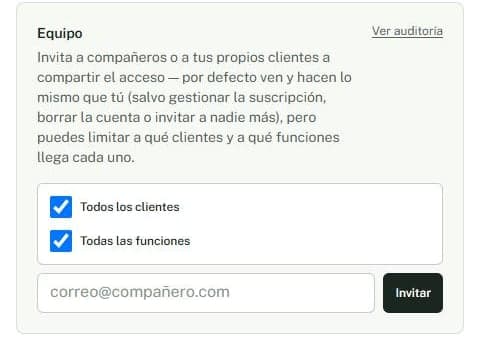
El bloque Equipo en la cuenta de pruebas, sin ninguna persona invitada. No se invitó a nadie. Decide a qué clientes llega
Deja marcada Todos los clientes si la persona puede trabajar con cualquiera. Si la desmarcas, aparece la lista de tus clientes para que marques solo los que debe ver.
Decide qué funciones tiene
Deja marcada Todas las funciones o desmárcala y elige: gestionar clientes, escanear y subir documentos, revisar facturas escaneadas, facturas de venta, resumen e informes, exportar a CSV, borradores de impuestos, contabilidad (si está contratada), TPV, productos y stock y asistente de IA.
Escribe el correo y pulsa Invitar
Escribe el correo de la persona y pulsa Invitar. Recibe un correo con un enlace; al abrirlo y entrar con ese correo, acepta la invitación y pasa de «Invitado» a «Activo».
Después puedes cambiarlo todo: junto a cada persona, el enlace permisos despliega las casillas y el botón Guardar permisos; el enlace Quitar retira su acceso.
Quién hizo qué: la auditoría
El enlace Ver auditoría, arriba a la derecha del bloque Equipo, abre el registro de lo que se ha hecho en la cuenta: quién invitó a quién, quién subió un lote de documentos, quién emitió una factura, quién revisó un documento, quién exportó datos… Sirve para saber, con nombre y fecha, qué ha cambiado y quién lo ha hecho.
Si invitas a tu gestor
- Dale acceso a Borradores de impuestos, Resumen / informes y Exportar a CSV si solo va a revisar y presentar.
- Añade Revisar facturas escaneadas si va a corregir lo que haya leído la IA.
Para dar a un cliente un acceso aún más sencillo (subir documentos, ver el trimestre, intercambiar mensajes), las gestorías cuentan con un portal del cliente, que se explica en la parte del manual para gestorías.
Qué comprobar antes de seguir
Qué comprobar antes de seguir
- El correo de la persona invitada está bien escrito.
- Has elegido solo los clientes y las funciones que necesita.
- La persona figura como «Activo» tras aceptar la invitación.
- Sabes dónde ver la auditoría.
Errores frecuentes
- Dar «Todas las funciones» sin pensarlo. Quien las tiene ve y hace lo mismo que tú, salvo gestionar la suscripción, borrar la cuenta o invitar.
- Invitar a un correo equivocado. Quien reciba el correo podría aceptar la invitación: quita esa invitación con «Quitar» en cuanto lo notes.
- Esperar que la persona vea la cuenta sin aceptar. Mientras ponga «Invitado», aún no ha entrado.
- Compartir tu propio correo y tu código. Invita a cada persona con el suyo.
Lo que LeeFactura no hace
Preguntas frecuentes
¿Puedo dar acceso a mi gestor a mi cuenta?
Sí: en Mis datos, bloque Equipo, escribe su correo, marca los clientes y funciones a los que puede acceder y pulsa «Invitar».
¿Qué puede hacer una persona invitada?
Por defecto, ver y hacer lo mismo que tú, salvo gestionar la suscripción, borrar la cuenta o invitar a nadie más. Tú puedes limitarle a qué clientes y a qué funciones llega.
¿Cómo quito el acceso a alguien?
En el bloque Equipo de Mis datos, pulsa «Quitar» junto a su correo.
¿Puedo saber qué ha hecho cada persona?
Sí, con «Ver auditoría», que registra quién invitó, subió, revisó, emitió o exportó, y cuándo.
Este manual es información general y no sustituye el asesoramiento de un profesional: las normas cambian y cada caso tiene sus matices. Antes de presentar un impuesto, revisa el borrador o consúltalo con tu gestor. ¿Ves algo desactualizado? Escríbenos a info@leefactura.es.