Capítulo 3.2
Facturas de venta
Aquí emites tus facturas, las envías al cliente, anotas cuándo te pagan y las corriges si hace falta. Una factura emitida no se puede editar ni borrar: si algo cambia, se rectifica con otra. Emitir la primera lleva unos minutos; las siguientes, menos.
Autónomo y pequeño negocioComercioGestoría o contableRevisado el por el equipo de gestores de LeeFactura
Para qué sirve
Las facturas de venta son las que emites tú a tus clientes. A diferencia de las de gastos (capítulo anterior), no hay que escanearlas ni revisarlas: se crean dentro de LeeFactura, con tu numeración correlativa por ejercicio, y cuentan para el IVA desde el momento en que se emiten.
Cada factura emitida deja su registro de facturación, encadenado con los anteriores, y su PDF lleva un código QR. Es lo que pide la normativa VeriFactu a los programas de facturación.
Sin ningún plan de pago puedes emitir hasta 25 facturas de venta al mes; con cualquier plan, las que necesites.
Antes de empezar
Las facturas se emiten con tus datos de facturación: nombre o razón social, NIF y dirección. La pantalla de nueva factura te lo recuerda y enlaza con Mis datos de facturación: si todavía no los has puesto, rellénalos antes (capítulo «Datos de facturación»).
Es muy útil tener a mano el NIF y la dirección completa del cliente, sobre todo si es una empresa o un profesional.
Emitir una factura, paso a paso
Entra en Facturas de venta
En el menú, dentro del grupo Facturas, entra en De venta (en el móvil, abre Menú, abajo a la derecha, y busca el mismo grupo); la pantalla se titula «Facturas de venta». Arriba tienes el resumen del año: facturas emitidas, lo facturado con IVA, lo Pendiente de cobro y lo Vencido sin cobrar. Los filtros Todas, Pendientes de cobro y Vencidas ordenan la lista. Pulsa + Nueva factura.
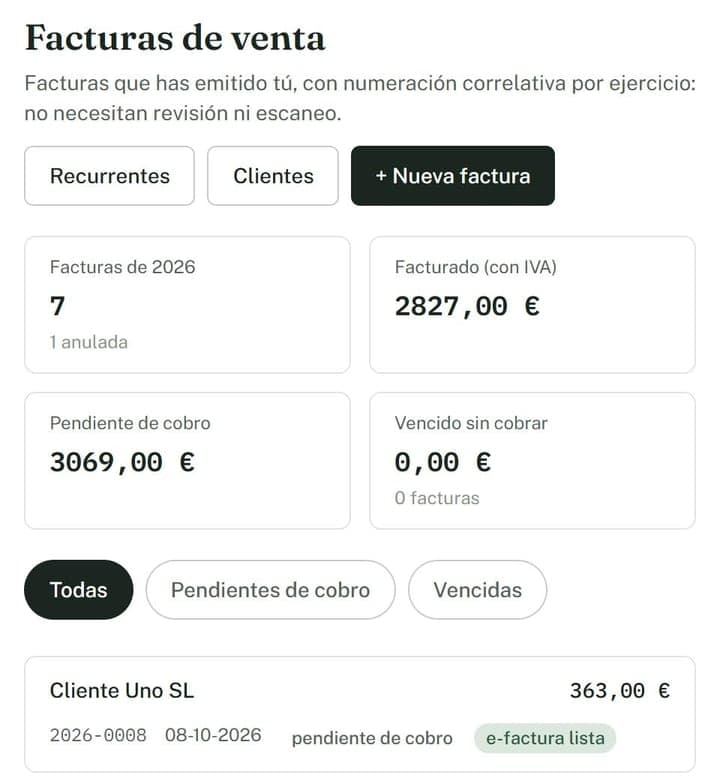
La lista de facturas de venta con el resumen del año. En la captura solo se muestra la primera factura de la lista. Cuenta de pruebas, datos de ejemplo. Comprueba el número y las fechas
El Número de factura se pone solo y es correlativo dentro del ejercicio (2026-0009, 2026-0010…). La Fecha de factura sale con la de hoy, y la Fecha de vencimiento, que es opcional, indica hasta cuándo puede pagarte el cliente; bórrala si no aplica.
Indica el destinatario
En Cliente de facturación elige uno que ya tengas, o Nuevo / escribir a mano y rellena Nombre o razón social, NIF/CIF, Dirección, Código postal, Municipio, Provincia y País. Lo que escribes se guarda para la próxima vez. Si llevas las cuentas de otros clientes, puedes rellenar los datos desde uno de ellos. Para una empresa o un profesional conviene completar todos los datos; para un particular sin NIF también puedes emitir.
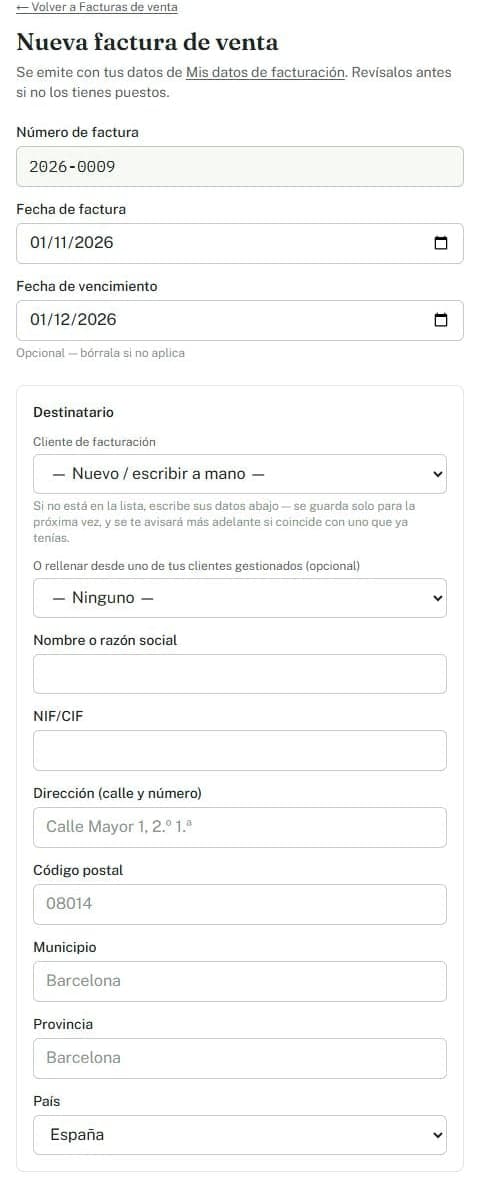
La parte de arriba del formulario de nueva factura. El número se rellena solo. Cuenta de pruebas. Añade las líneas
En Líneas, escribe el Concepto, la Cant. (cantidad), el Precio y el tipo de IVA (21 % IVA, 10 % IVA, 4 % IVA o 0 % IVA); con + Añadir línea metes otra. Si tienes un catálogo de productos, búscalo por nombre, SKU o código de barras en Añadir un producto del catálogo: esas líneas descuentan existencias del stock al emitir. Elige el tipo de IVA que corresponde a lo que vendes; si dudas, pregunta a tu gestor.
Marca la retención, si la hay
Si tu cliente te retiene IRPF en esta factura (algo habitual cuando facturas como profesional a una empresa), marca El destinatario me retiene IRPF en esta factura. Aparece el Tipo de retención (el porcentaje, que viene con 15: cámbialo por el que corresponda; la guía de retenciones te ayuda) y la Clase de retención, que se usa en la factura electrónica. Si no lo marcas, la factura sale sin retención.
Elige cómo te pagarán
En Cobro, el Medio de pago: Transferencia bancaria, Efectivo, Tarjeta, Domiciliación bancaria, Cheque u Otro medio. Si eliges transferencia o domiciliación, te pide el IBAN de cobro. Es solo una indicación en la factura: no cobra nada por sí mismo. Después puedes asignar la factura a un Proyecto (no sale en la factura) y escribir Notas.
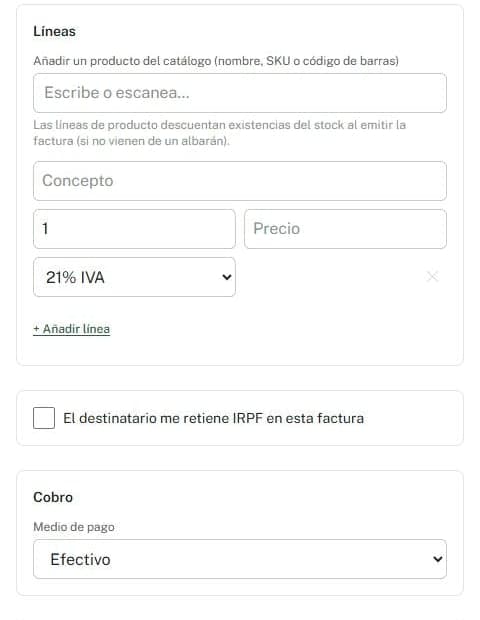
Líneas, retención y medio de pago del formulario. Cuenta de pruebas. Revisa el resumen y pulsa «Emitir factura»
En el Resumen ves la Base imponible, el IVA y el Total. Comprueba que coinciden con lo que esperas y pulsa Emitir factura. Desde ese momento la factura tiene su número y su registro, y ya no se puede cambiar. LeeFactura te lleva a su ficha.
La ficha de la factura: enviar y cobrar
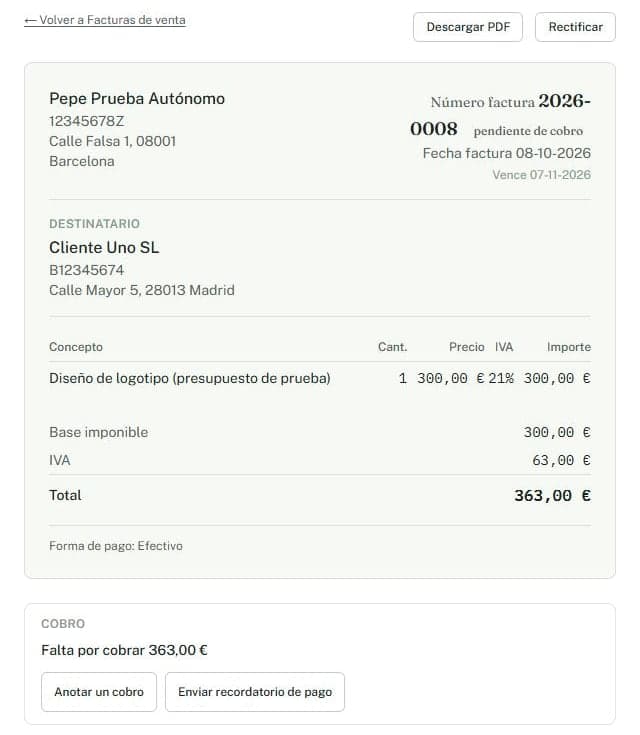
Al emitir llegas a la ficha, y a ella vuelves desde la lista. Arriba tienes Descargar PDF (con el código QR) y Rectificar.
- Enviar por correo. Escribe el Correo del cliente, un Mensaje (opcional) y pulsa Enviar la factura. Se adjunta el PDF; puedes marcar Enviarme una copia oculta a mi correo y, si está disponible, adjuntar también el XML. El correo sale con el nombre de tu negocio; si el cliente responde, te llega a ti. Hay un límite diario de envíos que depende de tu plan, y debajo de este bloque ves lo ya enviado.
- Anotar un cobro. Cuando te paguen, pulsa Anotar un cobro, comprueba el Importe cobrado (€), la Fecha y la Forma, y pulsa Guardar el cobro. La factura pasa a «cobrada» o, si fue un pago parcial, a «cobro parcial» con lo que falta por cobrar. Si pasa el vencimiento sin cobro, aparece «vencida hace N días».
- Enviar recordatorio de pago. Manda un recordatorio amable con lo que falta por cobrar y la factura adjunta. Si has puesto tu enlace de pago en «Mis datos de facturación», incluye un botón para pagar online. Te llega una copia oculta.
- Repetir esta factura. Si la emites cada mes, trimestre o año, LeeFactura te avisa por correo el día que toque y te la propone ya rellena; la revisas y la emites tú. No se emite nada sola. Tus facturas periódicas están en Recurrentes.
Corregir una factura: la rectificativa
Una factura emitida no se borra ni se edita. Si te equivocaste en un dato o en un importe, el cliente devuelve la mercancía o le haces un descuento después, se corrige con otra factura, la rectificativa. Tiene su propio número en la misma serie y queda enlazada a la original.
Abre la factura y pulsa «Rectificar»
El botón está arriba, en la ficha de la factura que quieres corregir.
Elige el tipo y escribe el motivo
En Tipo de rectificativa, R1 — Error en la factura, devolución o descuento posterior es lo habitual. Las otras opciones son R2 (cliente en concurso de acreedores), R3 (crédito incobrable) y R4 (otras causas). Escribe el Motivo de la rectificación: se imprime en la factura, porque la ley pide indicar qué se rectifica y por qué.
Ajusta las líneas
La rectificativa lleva solo lo que cambia: los importes en negativo restan a la factura original. Ya viene con un abono total; si solo corriges una parte, cambia las cantidades o quita las líneas que no cambian. Volver al abono total restaura la propuesta inicial, y + Añadir línea sirve para sumar algo en vez de restarlo.
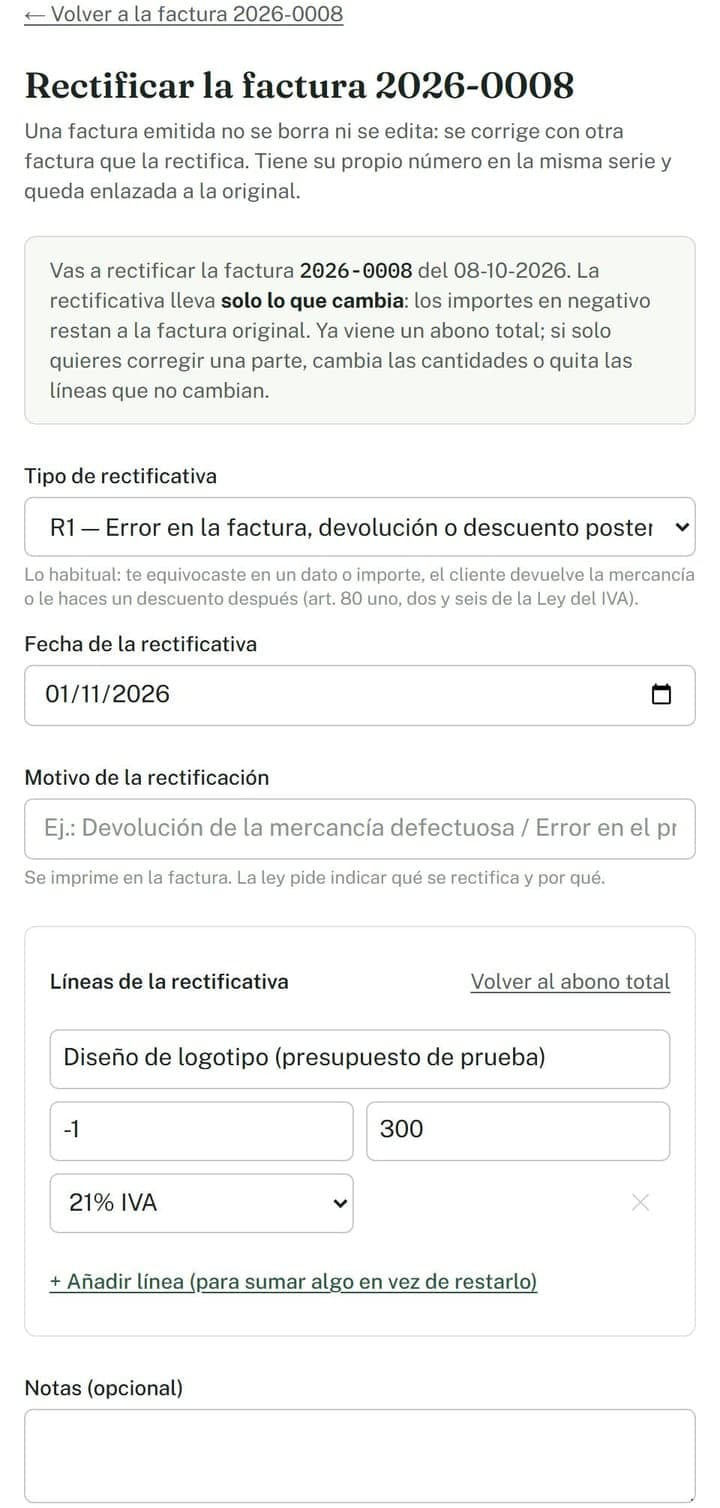
El formulario para rectificar una factura. El abono total viene ya con la cantidad en negativo. Cuenta de pruebas. Emite la rectificativa
Comprueba el Resumen (los importes salen en negativo) y pulsa Emitir rectificativa. La factura original queda enlazada y, en su ficha, verás las rectificativas que tiene.
Qué comprobar antes de seguir
Qué comprobar antes de seguir
- La factura tiene su número correlativo y la fecha correcta.
- El NIF y la dirección del cliente coinciden con los que te ha dado.
- La base, el IVA y el total del resumen son los que esperabas.
- Has enviado la factura al cliente (o la has descargado) y consta en «Envíos de esta factura».
- Cuando te pagan, anotas el cobro: así «Pendiente de cobro» y «Vencido sin cobrar» son fiables.
Errores frecuentes
- Emitir con el IVA equivocado. Se corrige con una rectificativa, no editando. Revisa el tipo de IVA de cada línea antes de emitir.
- Olvidar la retención. Si tu cliente te retiene IRPF y no lo marcas, la factura sale por el total sin retención y el cobro no cuadrará.
- Anular una venta que sí se hizo. La anulación es solo para errores sin operación; para una venta real, rectifica.
- No anotar el cobro. La factura queda como «pendiente de cobro» y los avisos de impagados te darán datos falsos.
Lo que LeeFactura no hace
Preguntas frecuentes
¿Puedo editar una factura que ya he emitido?
No. Una factura emitida no se edita ni se borra. Si hay un error o cambia la operación, se emite una factura rectificativa, que lleva su propio número y queda enlazada a la original.
¿Cuándo debo anular en vez de rectificar?
Anular solo es para una factura emitida por error sin ninguna operación real, como una prueba o una duplicada. Si la venta se hizo, hay que rectificar.
¿Cuántas facturas de venta puedo emitir gratis?
Sin plan de pago, hasta 25 al mes. Con cualquier plan, las que necesites.
¿Cómo envío la factura al cliente?
Desde la ficha de la factura, en «Enviar por correo»: pones el correo del cliente, un mensaje opcional y pulsas «Enviar la factura». Se adjunta el PDF.
¿Qué hago si cobro solo una parte?
Pulsa «Anotar un cobro» con el importe que te han pagado: la factura queda con lo que falta por cobrar.
Fuentes
Este manual es información general y no sustituye el asesoramiento de un profesional: las normas cambian y cada caso tiene sus matices. Antes de presentar un impuesto, revisa el borrador o consúltalo con tu gestor. ¿Ves algo desactualizado? Escríbenos a info@leefactura.es.