Capítulo 4.2
La cartera: quién tiene el trimestre al día
Con muchos clientes, lo difícil no es presentar: es saber a quién le falta qué antes del plazo. La Cartera ordena a tus clientes del más urgente al más tranquilo, con el porcentaje de documentos que ya tienes y lo que falta.
Gestoría o contableRevisado el por el equipo de gestores de LeeFactura
Qué enseña la Cartera
En el menú, grupo Informes, Cartera. La pantalla se titula «Cartera de clientes» y responde a una pregunta por cliente: ¿qué parte de lo que esperamos de este negocio ya está escaneada y revisada? Los más urgentes salen arriba.
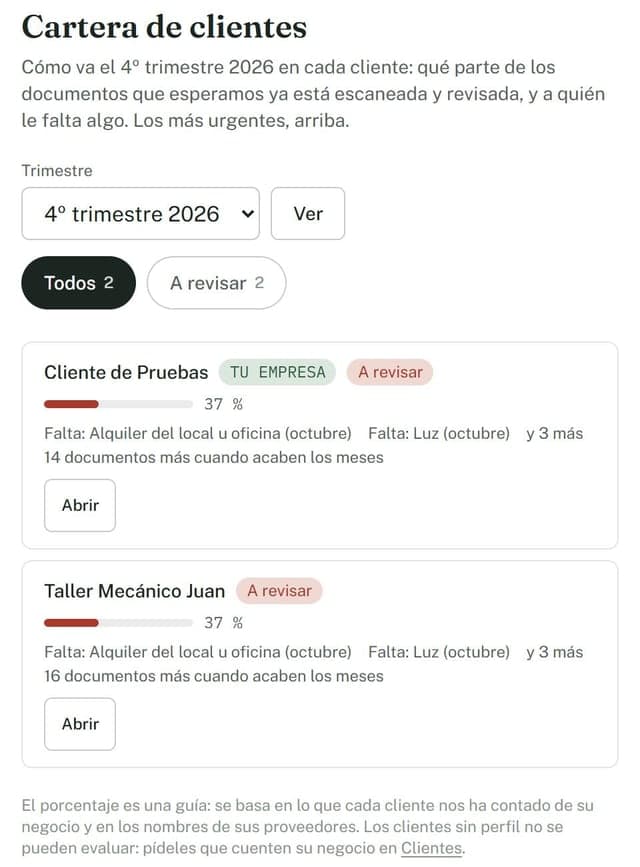
De cada cliente ves: el nombre (el tuyo lleva la etiqueta «Tu empresa»), su estado en un semáforo, una barra con el porcentaje, lo que falta («Falta: Alquiler del local u oficina (octubre)…») y cuántos documentos más se esperan cuando acaben los meses. El selector Trimestre y el botón Ver cambian de trimestre; los botones Todos y A revisar (con su recuento) filtran la lista.
De dónde sale el porcentaje
El porcentaje se calcula con reglas, no con IA: a partir de lo que cada cliente ha contado de su negocio («tengo un local alquilado, pago luz…»), LeeFactura propone una lista de documentos que se esperan cada mes o trimestre (alquiler, luz, teléfono, nóminas, Seguridad Social, extracto del banco…). Después mira, para cada hueco, si hay un documento que encaje.
| Estado de un documento esperado | Cuenta como |
|---|---|
| Hay un documento revisado | Cumplido |
| El cliente (o tú) ha marcado «no hubo» ese mes | Cumplido |
| Está escaneado pero por revisar | No cumplido (se avisa aparte) |
| Falta | No cumplido |
| El mes aún no ha acabado | Todavía no se exige |
Un documento se reconoce por el nombre del proveedor (o del cliente, en un ingreso), no por su contenido, y cuenta para una sola comprobación, la más específica. Las comprobaciones anuales (seguros, tasas…) salen aparte y no entran en el porcentaje. Si un proveedor no se reconoce, puedes confirmarlo una vez («este proveedor es el de la luz») y se recuerda.
Qué significa cada estado
| Estado | Cuándo sale |
|---|---|
| A revisar | Menos del 60 % de lo esperado. |
| Con incidencias | Entre el 60 y el 90 %, o hay documentos por revisar, procesándose o con error. |
| Al día | El 90 % o más y nada pendiente. |
| Aún es pronto | Tiene perfil, pero todavía no hay nada exigible (el trimestre no ha empezado). |
| Sin perfil | El cliente no ha contado su negocio: no sabemos qué esperar. |
Cómo usarla cada trimestre
Abre la Cartera y elige el trimestre
Con el selector Trimestre y Ver. Los trimestres anteriores sirven para ver quién se retrasó.
Empieza por arriba
Los más urgentes salen primero. Pulsa A revisar para quedarte solo con los que tienen menos del 60 %.
Abre al cliente
El botón de cada tarjeta (Abrir, Revisar o Completar perfil, según el estado) te lleva a ese cliente.
Pide lo que falta o complétalo
Puedes pedirle los documentos con un mensaje en su portal (capítulo «El portal del cliente»), con su correo de entrada de facturas (capítulo «Un correo por cliente»), o subirlos tú. Si de verdad no hubo la factura de un mes, marca «no hubo».
Revisa lo que está por revisar
Los documentos leídos por la IA que esperan tu revisión no cuentan hasta que los revisas (capítulo «Gastos e ingresos recibidos»).
Dónde más se ve el porcentaje
- Impuestos: el panel «Preparación» de cada cliente, con el detalle de lo que falta.
- Resumen: una tarjeta con el trimestre en curso del cliente con el que trabajas.
- Clientes: una barra en la ficha de cada uno, con un enlace a la Cartera.
Si un cliente tiene tantos documentos que se han leído solo en parte, las fichas no enseñan el porcentaje y te remiten a la Cartera, que lo avisa: los porcentajes pueden salir más bajos de lo real.
Qué comprobar antes de seguir
Qué comprobar antes de seguir
- Todos tus clientes tienen perfil (no hay «Sin perfil»).
- Los clientes «A revisar» tienen pedidos sus documentos.
- Los documentos por revisar de cada cliente están revisados.
- Antes del plazo, nadie está en «A revisar» sin motivo.
Errores frecuentes
- Fiarse del 100 %. El porcentaje solo mide lo esperado según lo que el cliente contó.
- Dejar clientes sin perfil. No se pueden evaluar y su trimestre queda sin vigilar.
- No marcar «no hubo». Un mes sin factura de verdad sigue contando como falta.
- Mirar solo la Cartera. Un cliente al 100 % puede tener documentos «por revisar» que no cuentan.
Lo que LeeFactura no hace
Preguntas frecuentes
¿Qué significa «A revisar» en la Cartera?
Que el cliente tiene menos del 60 % de los documentos esperados escaneados y revisados.
¿Cómo sabe LeeFactura qué documentos esperar de cada cliente?
A partir de la descripción del negocio que cada cliente ha escrito en su ficha: la IA la traduce a una lista de comprobaciones de un catálogo cerrado, y el cálculo del porcentaje es determinista, sin IA.
¿Un documento por revisar cuenta en el porcentaje?
No. Un documento leído por la IA que espera tu revisión no cuenta como cumplido hasta que lo revisas.
¿Qué pasa con un cliente sin perfil?
No se puede evaluar. Pídele que cuente su negocio en Clientes, o hazlo tú por él.
Este manual es información general y no sustituye el asesoramiento de un profesional: las normas cambian y cada caso tiene sus matices. Antes de presentar un impuesto, revisa el borrador o consúltalo con tu gestor. ¿Ves algo desactualizado? Escríbenos a info@leefactura.es.