Capítulo 3.11
Seguridad y soporte
Llevas datos contables, tuyos o de tus clientes. Este capítulo resume cómo se protegen y qué puedes hacer tú: activar la segunda llave de acceso, contarnos un problema desde el propio panel y, si hace falta, dejar que soporte mire tu cuenta durante 48 horas, solo en lectura.
Autónomo y pequeño negocioComercioGestoría o contableSociedad con contabilidadRevisado el por el equipo de gestores de LeeFactura
Acceso: sin contraseña y con una segunda llave opcional
Entras con un enlace o un código que te llega al correo, o con Google: no hay contraseña que robar. El acceso lleva una comprobación anti-robots (una pequeña comprobación de que eres una persona) y, si quieres un paso más, puedes activar la verificación en dos pasos con una app autenticadora de tu móvil. El paso a paso está en el capítulo «Crear la cuenta y entrar».
Dónde están tus datos y quién los ve
- Servidores en la Unión Europea y sin permanencia.
- Separados de los de cualquier otro. Cada cuenta solo puede leer y escribir sus propios datos, y esa separación se aplica en la propia base de datos, no solo en la pantalla.
- Tu equipo, con límites. Cada persona invitada ve solo lo que le dejes (capítulo «Invitar a tu equipo o a tu gestor»), y todo lo que hace queda en el registro de actividad («Ver auditoría» en Mis datos).
- Copias de seguridad. Hay copias automáticas de la base de datos y una copia propia de la base de datos y de los archivos, pensada para no depender de un único proveedor.
- La IA. Las facturas se envían por API al proveedor de IA para su lectura, y lo que escribes al asistente y los datos que consulta se envían para responderte.
Contarnos un problema: «¿Algún problema?»
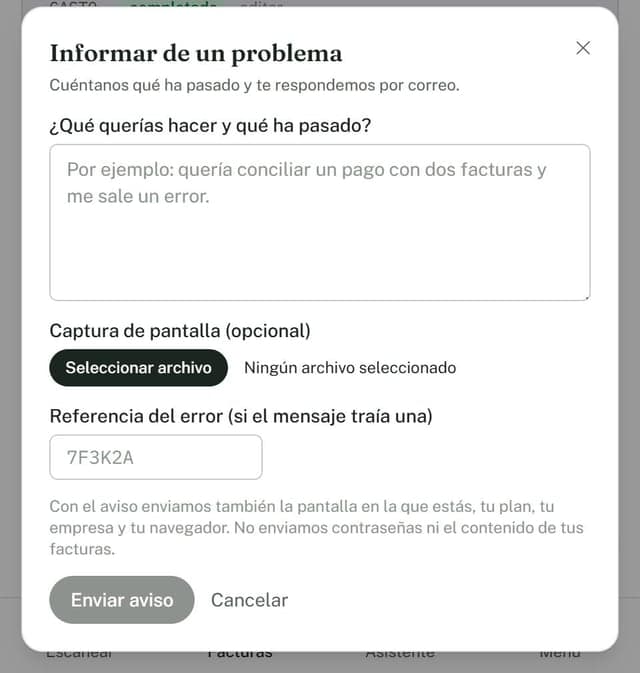
En todo el panel, abajo a la derecha, hay un botón ¿Algún problema?. Abre un formulario para contarnos qué ha pasado, y te respondemos por correo.
Abre el formulario
Pulsa ¿Algún problema?, en la pantalla en la que ha pasado.
Cuéntalo
En ¿Qué querías hacer y qué ha pasado?, escribe lo que intentabas y lo que viste. Cuanto más concreto, mejor.
Añade una captura y la referencia, si las tienes
Puedes adjuntar una Captura de pantalla (opcional) (PNG, JPG o WebP, de hasta 5 MB). Cuando un error termina con una referencia, por ejemplo «(Ref. 7F3K2A)», escríbela en Referencia del error: sirve para localizar el fallo exacto (el formulario suele rellenarla solo si la ve en pantalla).
Envía el aviso
Pulsa Enviar aviso. Con él se envía también la pantalla en la que estás, tu plan, tu empresa y tu navegador, para que no tengas que explicarlo todo; no se envían contraseñas ni el contenido de tus facturas. Se pueden enviar hasta 5 avisos por hora.
Acceso de soporte: tú decides
Si el problema es difícil de explicar, puedes dejar que el equipo de LeeFactura vea tu cuenta para ayudarte. Solo el titular de la cuenta puede hacerlo, desde Mis datos, en el bloque Acceso de soporte.
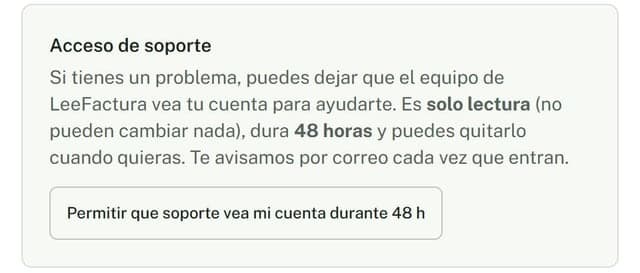
- Es solo lectura: el equipo no puede cambiar, crear ni borrar nada.
- Dura 48 horas y caduca solo. Puedes quitarlo antes, cuando quieras.
- Queda un registro de cada permiso, entrada y salida, y te avisamos por correo cada vez que entran.
- No se puede escanear ni subir documentos en ese modo, porque gastaría tu cupo.
Tus datos son tuyos
En Mis datos, al final, hay una «Zona de peligro» con Eliminar mi cuenta, que borra tu cuenta y todos tus datos de LeeFactura de forma permanente. Antes de usarla, descarga lo que necesites con Exportar (capítulos «Exportar a a3, ContaSOL o Sage, y la API» y «Empezar o dejar la actividad»).
Qué comprobar antes de seguir
Qué comprobar antes de seguir
- Has decidido si activas la verificación en dos pasos (muy recomendable en sociedades).
- Las personas de tu equipo tienen solo los permisos que necesitan.
- Sabes dónde está el botón «¿Algún problema?» y qué referencia buscar en un error.
- Si has dado acceso de soporte, sabes que caduca a las 48 horas y que puedes quitarlo antes.
Errores frecuentes
- Escribir al soporte sin la referencia. Sin ella cuesta más localizar el fallo.
- Compartir tu acceso en lugar de invitar a la persona con sus propios permisos.
- Dar acceso de soporte y olvidarlo. Caduca solo, pero puedes quitarlo antes.
- Esperar que soporte cambie algo por ti. Solo puede mirar: los cambios los haces tú.
Lo que LeeFactura no hace
Preguntas frecuentes
¿Puede el soporte de LeeFactura ver mi cuenta?
Solo si tú se lo permites, como titular, durante 48 horas y en solo lectura. Queda registrado y te avisamos por correo cada vez que entran.
¿Cómo aviso de un problema?
Con el botón «¿Algún problema?», abajo a la derecha en todo el panel. Cuéntanos qué pasó y, si el error trae una referencia, escríbela.
¿Qué hago si pierdo el móvil de la verificación en dos pasos?
Escribe a info@leefactura.es desde el correo de tu cuenta. Se comprueba tu identidad antes de quitar la verificación, así que puede tardar.
¿Dónde están mis datos?
En servidores de la Unión Europea, separados de los de cualquier otra cuenta.
Este manual es información general y no sustituye el asesoramiento de un profesional: las normas cambian y cada caso tiene sus matices. Antes de presentar un impuesto, revisa el borrador o consúltalo con tu gestor. ¿Ves algo desactualizado? Escríbenos a info@leefactura.es.