Capítulo 1.3
Tus datos de facturación y el perfil de tu negocio
Aquí pones los datos con los que se emiten tus facturas y cuentas qué hace tu negocio; son unos minutos. Con lo primero, tus facturas de venta salen completas; con lo segundo, LeeFactura te avisa de los documentos que faltan cada trimestre.
Autónomo y pequeño negocioComercioSociedad con contabilidadRevisado el por el equipo de gestores de LeeFactura
Para qué sirve
Tus datos de facturación son tu información fiscal: la necesitas para emitir facturas. La pantalla se llama Mis datos de facturación y nadie más la ve. Aparte, la descripción de tu negocio (en la pantalla Clientes) sirve para que LeeFactura sepa qué facturas y recibos esperar cada trimestre y pueda avisarte de los que faltan por escanear.
Si llevas las cuentas de otras personas o empresas, cada una es un «cliente» con su propio NIF y su propia descripción; tus datos de facturación son los tuyos, los de quien emite las facturas.
Tus datos de facturación, paso a paso
Abre Mis datos
En el menú, abajo, pulsa Mis datos (en el móvil, desde Menú). Arriba ves Tu cuenta: el correo con el que entras, que no se cambia desde aquí porque es con lo que se identifica tu cuenta.
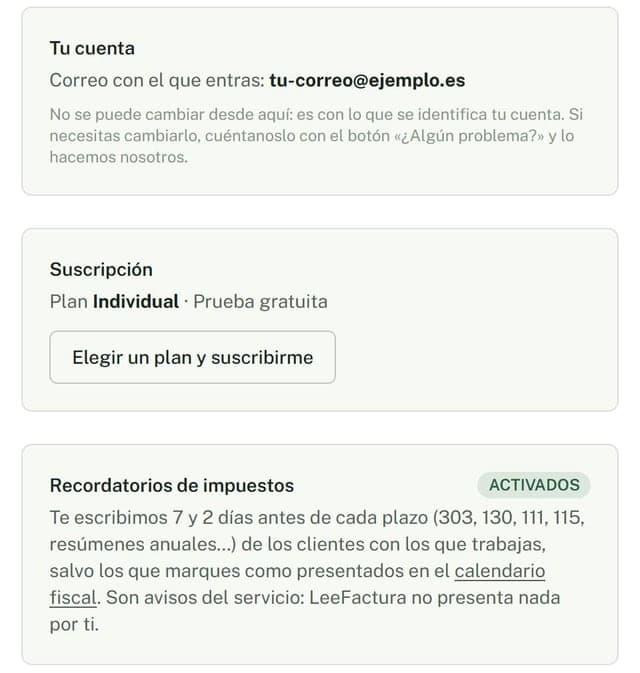
La parte de arriba de Mis datos de facturación. El correo de la cuenta se ha sustituido por uno de ejemplo; la cuenta de pruebas está en la prueba gratuita. Rellena Nombre, NIF y dirección
En el bloque Nombre, NIF y dirección, rellena Nombre o razón social, NIF/CIF, Dirección (calle y número), Código postal, Municipio, Provincia (se rellena sola con el código postal) y País. La dirección completa y por separado es lo que pide la factura electrónica.
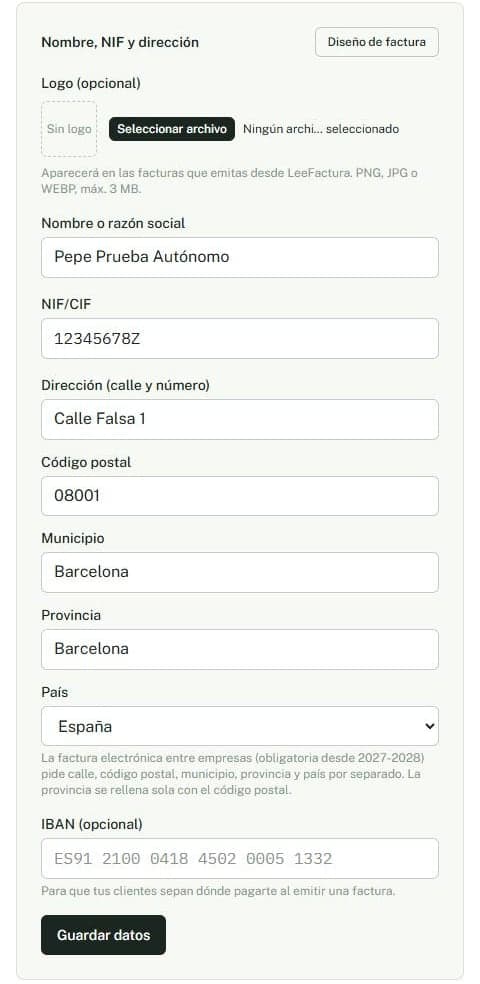
El formulario de datos de facturación, con los datos de ejemplo de la cuenta de pruebas. Añade tu logo y tu IBAN, si quieres
El Logo (opcional) aparece en las facturas que emites desde LeeFactura (PNG, JPG o WEBP, máximo 3 MB). El IBAN (opcional) sirve para que tus clientes sepan dónde pagarte al recibir una factura. El botón Diseño de factura permite ajustar cómo se ve la factura.
Guarda los datos
Pulsa Guardar datos. Desde ese momento, las facturas que emitas llevarán estos datos.
En la misma pantalla hay más ajustes, todos para el titular de la cuenta:
- Recordatorios de impuestos. LeeFactura te escribe 7 y 2 días antes de cada plazo (303, 130, 111, 115, resúmenes anuales…), salvo los que marques como presentados en el calendario fiscal. Son avisos del servicio: no presenta nada por ti.
- Cobro de tus facturas. LeeFactura no cobra por ti ni toca tu dinero. Si tienes una página de pago propia (un enlace de Stripe, PayPal.me, tu banco…), pégala aquí y saldrá como botón «Pagar la factura» en los correos de tus facturas y en los recordatorios.
- Correos de cortesía. De vez en cuando te escribimos para preguntarte si necesitas ayuda; puedes dejar de recibirlos. No incluyen los avisos del servicio.
- Acceso de soporte. Si tienes un problema, puedes dejar que el equipo de LeeFactura vea tu cuenta: es solo lectura, dura 48 horas, puedes quitarlo cuando quieras y te avisamos por correo cada vez que entran.
El perfil de tu negocio
Ve a Clientes. Cada cliente tiene su ficha; la tuya lleva la etiqueta «Tu propia empresa». Dentro, el bloque Tu negocio y los documentos que esperamos te pide que cuentes qué hace el negocio: si tiene local, trabajadores, vehículo, qué servicios paga cada mes…
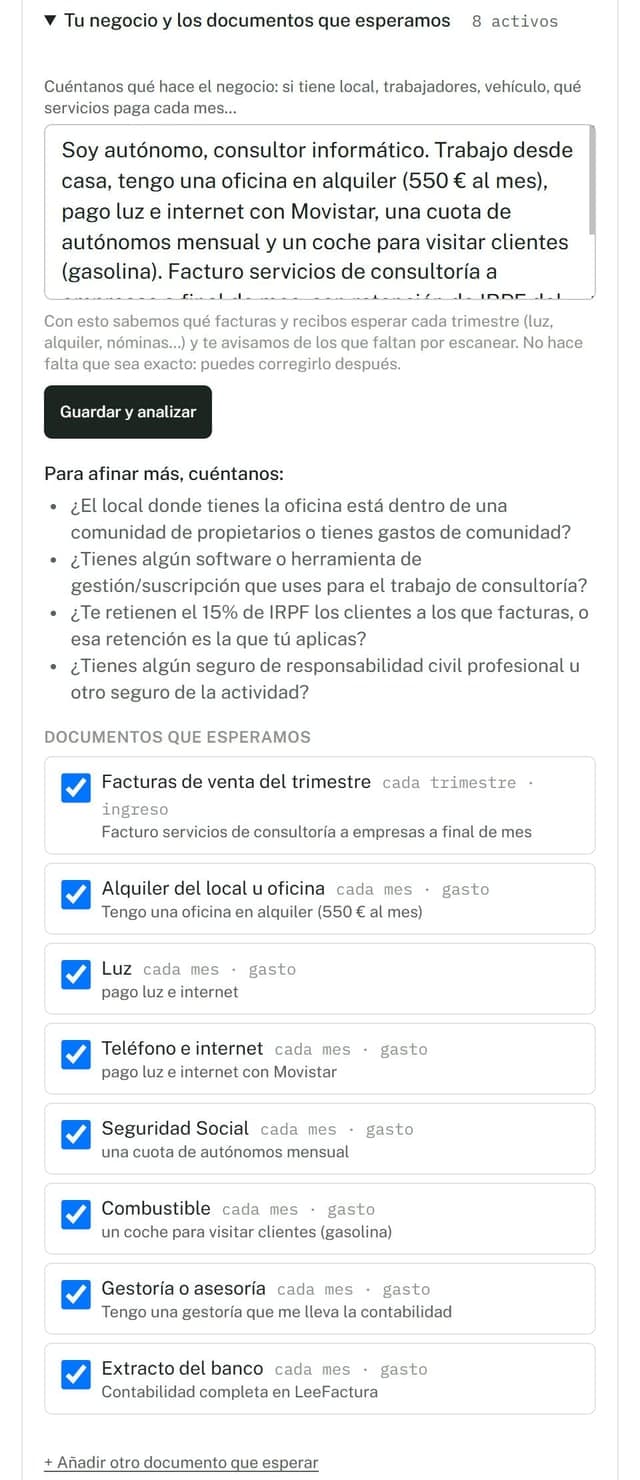
Cuéntalo con tus palabras
Escribe cómo es tu negocio, sin tecnicismos: «tengo una oficina en alquiler, pago luz e internet, una cuota de autónomos mensual y un coche para visitar clientes». No hace falta que sea exacto: puedes corregirlo después.
Pulsa «Guardar y analizar»
LeeFactura propone una lista de Documentos que esperamos (alquiler, luz, teléfono, Seguridad Social…), cada uno con su frecuencia (cada mes, cada trimestre…) y si es gasto o ingreso.
Revisa la lista
Desmarca lo que no te corresponda, o añade otro con + Añadir otro documento que esperar. También puedes contestar las preguntas de Para afinar más, cuéntanos.
Con esa lista, en Impuestos y en el Resumen verás el panel de preparación del trimestre (capítulo «El trimestre»), y las gestorías ven el mismo porcentaje de cada cliente en la Cartera.
Qué comprobar antes de seguir
Qué comprobar antes de seguir
- Tu nombre o razón social y tu NIF/CIF son los que figuran en Hacienda.
- La dirección está completa y el código postal tiene cinco cifras.
- Has pulsado «Guardar datos».
- La lista de «Documentos que esperamos» refleja lo que de verdad pagas y cobras cada mes.
Errores frecuentes
- Emitir facturas sin haber puesto tus datos. Salen incompletas. Rellena y guarda esta pantalla antes de la primera.
- Un NIF mal escrito. Revísalo: es lo primero que mirará quien reciba tu factura.
- Describir el negocio de forma muy escueta. Cuanto más concreta la descripción (local, trabajadores, vehículo, proveedores habituales), más ajustada la lista de documentos esperados.
- Fiarse del porcentaje de preparación sin mirar la lista. Es una guía, no una garantía.
Lo que LeeFactura no hace
Preguntas frecuentes
¿Qué datos necesito para emitir mi primera factura?
Tu nombre o razón social, tu NIF o CIF y tu dirección completa. Guárdalos en Mis datos de facturación antes de emitir.
¿Puedo cambiar el correo de mi cuenta?
No desde el panel: es con lo que se identifica tu cuenta. Cuéntanoslo con el botón «¿Algún problema?» y lo hacemos nosotros.
¿Para qué sirve contar a qué se dedica mi negocio?
Para que LeeFactura sepa qué facturas y recibos esperar cada trimestre y te avise de los que faltan por escanear.
¿Dónde pongo mi enlace de pago?
En Mis datos de facturación, en el bloque «Cobro de tus facturas». Saldrá como botón «Pagar la factura» en los correos de tus facturas.
Este manual es información general y no sustituye el asesoramiento de un profesional: las normas cambian y cada caso tiene sus matices. Antes de presentar un impuesto, revisa el borrador o consúltalo con tu gestor. ¿Ves algo desactualizado? Escríbenos a info@leefactura.es.