Capítulo 3.1
Gastos e ingresos recibidos
Aquí aprendes a meter las facturas que recibes (luz, teléfono, proveedores, tickets) y a comprobar lo que ha leído la IA. Es el trabajo que más se repite durante el año: subir cada documento es cuestión de segundos; la revisión es lo que hace que cuente de verdad en los impuestos.
Autónomo y pequeño negocioComercioGestoría o contableRevisado el por el equipo de gestores de LeeFactura
Para qué sirve
Cada factura de compra o ticket de gasto que subes se convierte en datos: proveedor, NIF, fecha, base, IVA y total. Con esos datos LeeFactura calcula tu IVA soportado, tus gastos y los borradores de los modelos de cada trimestre. Sin la factura dentro, el gasto no existe para el cálculo.
También sirve para los ingresos que has facturado fuera de LeeFactura (con otro programa o a mano): si los subes, cuentan igual que los que emites aquí. Las facturas de venta que haces con LeeFactura se explican en el capítulo siguiente.
Tres formas de meter un documento
- Hacer una foto con el móvil: en Escanear facturas, pulsa Hacer foto a una factura.
- Subir archivos que ya tienes (PDF o imágenes): arrastra los archivos a la zona punteada o elige los que tengas guardados en el móvil.
- Reenviarlos por correo: la pantalla Escanear facturas te muestra una dirección de correo propia de tu empresa; lo que reenvíes a esa dirección entra solo. La dirección es secreta, no la compartas; solo se aceptan los correos del titular, del equipo y de los remitentes que autorices en Clientes (el resto se descartan).
Se aceptan PDF y fotos en formato JPG, PNG, WebP o GIF. Las fotos hechas con la cámara se reducen en el propio móvil antes de subirlas, para que no pesen demasiado. Puedes subir varios documentos de una vez: un lote.
| Plan | Facturas que puede leer la IA |
|---|---|
| Prueba gratuita | 10 en total, para siempre (no se renuevan) |
| Individual | 150 al mes |
| Gestoría | 1.500 al mes |
| Gestoría Pro | 8.000 al mes (uso razonable) |
Cada documento subido cuenta contra el límite, aunque después lo descartes. Cuando se agota el cupo de la prueba, el botón de subir se sustituye por un aviso de que has agotado tus facturas gratis.
Paso a paso
Entra en Escanear facturas
En el menú, grupo Trabajo, entra en Escanear (en el móvil, es el primer botón de la barra de abajo); desde la pantalla Facturas también está el botón + Escanear facturas. No hace falta decir qué es cada documento: la IA distingue sola las facturas de proveedores (gastos), las que has emitido tú (ingresos), los tickets y los albaranes.
Elige a qué cliente pertenecen
En Cliente al que pertenecen, deja tu propia empresa si son tus gastos. Si llevas las cuentas de otras personas o empresas, elige aquí a cuál va el lote.
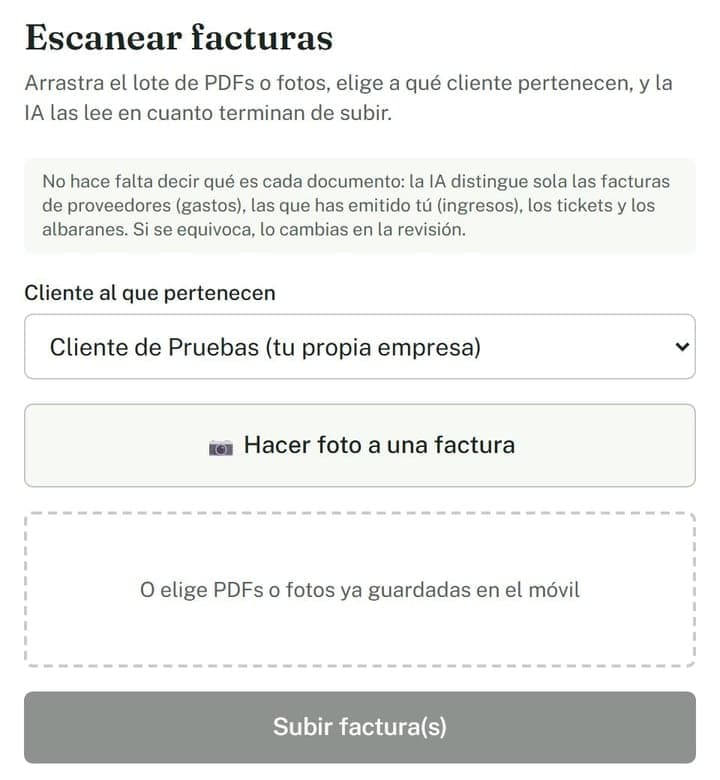
La pantalla de subida en el móvil. El botón «Subir factura(s)» se activa al añadir archivos. Debajo de esta zona, la pantalla real muestra la dirección secreta de correo de la empresa: no aparece en la captura. Cuenta de pruebas. Haz la foto o elige los archivos y pulsa Subir factura(s)
Añade los documentos al lote (puedes quitar alguno antes de enviar) y pulsa Subir factura(s). La IA los lee en cuanto terminan de subir; verás cada uno en la lista de Facturas (en el menú, grupo Facturas, Escaneadas) con el estado «procesando» y, enseguida, el resultado.
Mira la lista y busca los que piden revisión
En Facturas tienes todos los documentos del cliente. Filtra con Todas, Gastos, Ingresos o Albaranes, o escribe en el buscador un proveedor, un CIF, un teléfono, un número de factura o un importe y pulsa Buscar. Cada documento muestra su estado, el importe y la «confianza» con la que la IA ha leído los datos.
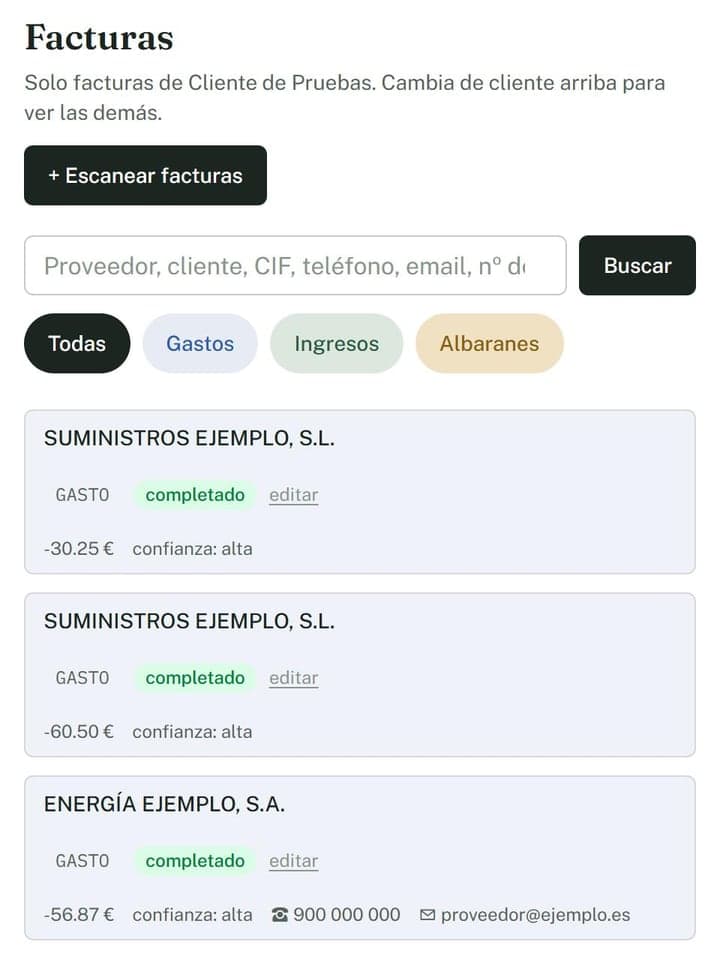
La lista de facturas. Cada fila indica el tipo (gasto), el estado (completado), el importe y la confianza de la lectura; «editar» abre la revisión. Los nombres de proveedor y los datos de contacto se han sustituido por datos de ejemplo. Abre «editar» y compara con el papel
Pulsa editar en la factura. Se abre el formulario con lo que ha leído la IA. Compara cada campo con el documento original y corrige lo que no coincida. Los campos que más importan son el Proveedor, el CIF/NIF, el Nº factura, la Fecha, la Base imponible, el IVA y el Total.
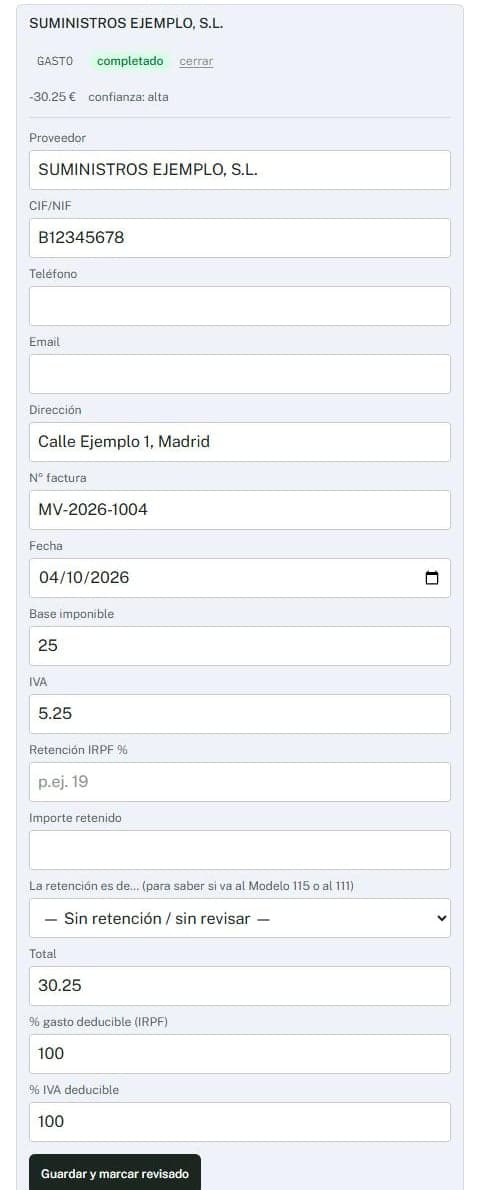
El formulario de revisión desplegado con «editar». El proveedor, el NIF y la dirección se han sustituido por datos de ejemplo; el resto es de una factura de prueba. Guarda con «Guardar y marcar revisado»
Cuando todo coincida, pulsa Guardar y marcar revisado. Si los datos son coherentes, el documento pasa a «completado» y ya cuenta para tus impuestos. Si algo no cuadra (por ejemplo, la base más el IVA menos la retención no da el total, o falta el proveedor, el NIF o el total), se queda en «revisar» y verás qué falta.
Qué significa cada estado
| Estado | Qué significa | Qué haces |
|---|---|---|
| procesando | La IA todavía está leyendo el documento. | Espera unos segundos. Si lleva varios minutos, abre «editar» y pulsa Reintentar (no hace falta volver a subir el archivo) o descártalo. |
| revisar | La IA lo ha leído, pero tiene poca confianza o algo no cuadra. | Ábrelo con «editar», corrige y guarda. Mientras tanto no suma a los modelos. |
| completado | Los datos son coherentes: cuenta para tus impuestos. | Nada, salvo que veas un error más tarde: puedes volver a «editar». |
| error | No se ha podido leer el documento. | Reinténtalo con Reintentar, o descártalo y vuelve a subir una foto más nítida. |
Casos que piden un cuidado extra
- La IA lo ha tomado por otra cosa. Si ha leído como gasto lo que es un ingreso (o un albarán), abre «editar» y, al final, elige el tipo correcto en «¿No es lo que ha detectado la IA? Cámbialo a…» y pulsa Cambiar y volver a leer. Lo que eliges tú manda sobre la IA. Si el documento ya está contabilizado, antes hay que deshacer su asiento.
- La factura lleva retención de IRPF. Rellena Retención IRPF % y Importe retenido, y en La retención es de… elige Alquiler de local (Modelo 115) u Otro profesional (Modelo 111): de eso depende en qué modelo se declara.
- Solo se deduce una parte. Hay gastos que no se pueden deducir por completo, como los de un vehículo que no se usa solo para trabajar. Cambia % gasto deducible (IRPF) o % IVA deducible, que por defecto valen 100. Si dudas del porcentaje, pregúntale a tu gestor.
- Documentos duplicados o subidos por error. Al final del formulario, Descartar esta factura la quita de la lista.
- Facturas con muchos productos. Si tu cliente lleva control de stock, el formulario ofrece Leer las líneas para el stock (capítulo «Productos y stock»).
Qué comprobar antes de seguir
Qué comprobar antes de seguir
- En Facturas no queda ningún documento en «procesando» ni en «error».
- Los documentos en «revisar» están revisados y guardados.
- El total de cada factura coincide con el del papel.
- Los gastos con retención tienen elegido el modelo (115 o 111).
- Los gastos que solo se deducen en parte llevan el porcentaje correcto.
Errores frecuentes
- Subir y no revisar. Un documento en «revisar» no suma a los modelos. El panel «Preparación» de Impuestos te lo recuerda, pero es mejor revisar cuando subes.
- Fotos movidas o cortadas. Hacen que la IA lea mal el importe. Si no se lee bien, repite la foto con el documento entero y con luz.
- Confiar en una confianza «alta». Indica que la lectura fue clara, no que el documento esté bien. Mira siempre el total y el NIF.
- Compartir la dirección de correo de entrada. Quien la conozca puede mandarte documentos a tu empresa.
Lo que LeeFactura no hace
Preguntas frecuentes
¿Puedo subir tickets además de facturas?
Sí. La IA distingue facturas, tickets y albaranes. Si un ticket no lleva los datos del proveedor, es posible que el documento quede en «revisar» para que los completes.
¿Tengo que subir los documentos uno a uno?
No. Puedes añadir varios archivos a un lote y subirlos a la vez, o reenviarlos por correo a la dirección de tu empresa.
¿Por qué mi factura no suma en el borrador del IVA?
Lo más habitual es que esté en «revisar» o «error». Solo cuentan los documentos «completados»: ábrela, corrígela y pulsa «Guardar y marcar revisado».
¿Cuántas facturas puedo escanear?
La prueba gratuita incluye 10 en total; el plan Individual, 150 al mes; Gestoría, 1.500 al mes; y Gestoría Pro, 8.000 al mes con uso razonable.
¿Qué hago si la IA se ha equivocado con el tipo de documento?
Abre «editar» y usa «Cámbialo a…» para elegir gasto, ingreso o albarán; el documento se vuelve a leer con ese tipo.
Fuentes
Este manual es información general y no sustituye el asesoramiento de un profesional: las normas cambian y cada caso tiene sus matices. Antes de presentar un impuesto, revisa el borrador o consúltalo con tu gestor. ¿Ves algo desactualizado? Escríbenos a info@leefactura.es.