Capítulo 3.6
Productos, stock, albaranes y pedidos
Si vendes productos, aquí está el almacén: un catálogo único, un libro de movimientos que no se borra, albaranes que mueven el stock solos y un inventario físico para cuadrarlo. Una sola vez bien montado, la caja, las facturas y los albaranes lo comparten.
ComercioRevisado el por el equipo de gestores de LeeFactura
La idea: un catálogo y un libro de stock
- Un solo catálogo. Un producto se da de alta una vez y sirve para albaranes, facturas, pedidos, el TPV y la importación desde Excel.
- Un libro de movimientos que no se edita. Cada entrada, salida o ajuste queda anotado, y un error se corrige con otro movimiento, no borrando.
- Valorado a coste medio ponderado. Al entrar mercancía se promedia el coste con el que ya había; las salidas se valoran a ese coste.
- Se puede vender sin existencias. El stock queda en negativo y se avisa en la pantalla de Stock, para no bloquear una venta real por un descuadre del inventario.
El catálogo: Productos
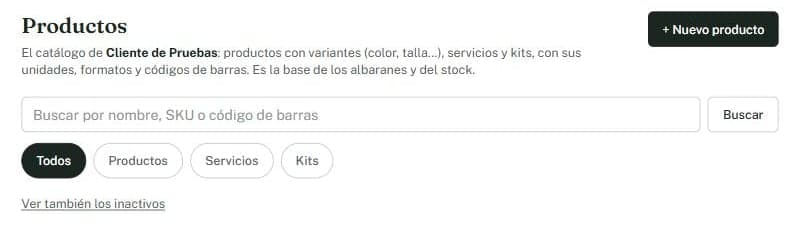
En el menú, grupo Productos y almacén, entra en Productos. Es el catálogo del cliente: productos con variantes (color, talla…), servicios y kits, con sus unidades, formatos y códigos de barras. Puedes buscar por nombre, SKU o código de barras y filtrar por Productos, Servicios o Kits; Ver también los inactivos enseña los que has desactivado.
Crea el producto
Pulsa + Nuevo producto. Escribe el nombre y, en Unidad y precios, el Precio de venta (sin IVA) y el Coste de compra (sin IVA). Aquí el precio va sin IVA; en la caja se cobra con IVA.
Identifícalo
Rellena el SKU / referencia y el Código de barras (así se encuentra al buscar y al escanear), la Categoría y, si quieres, la descripción.
Dile cómo se controla el stock
En Stock y trazabilidad marca Controlar el stock de este producto, pon el Stock mínimo (aviso) y, si el producto va por lotes con caducidad o por números de serie, elige la Trazabilidad.
Añade variantes, formatos o componentes
Con Generar variantes crea las combinaciones (por ejemplo, color y talla); Formatos y equivalencias sirve para vender o comprar por cajas o packs; un kit se define con sus Componentes del kit.
Pónlo en la caja, si lo vendes en el TPV
Cada producto lleva una casilla de si se vende en el TPV; también se cambia desde TPV → Productos (capítulo «TPV»).
Si ya tienes el catálogo en una hoja de cálculo, puedes importarlo gratis (capítulo «Traer lo que ya tienes»).
El stock: Stock
La pantalla Stock (grupo Productos y almacén) resume el almacén: el Valor del stock a coste medio, cuántas variantes están bajo su mínimo, sin existencias o en negativo, y los lotes que caducan en las próximas semanas. Debajo, la lista de existencias con sus columnas (existencias, reservado, disponible, en camino, mínimo, coste medio y valor).

«Reservado» son las unidades que ya tienen un pedido de venta confirmado (reserva blanda: se reservan hasta que se entregan) y «en camino» las que has pedido a un proveedor y aún no han llegado.
Registra un movimiento a mano
Pulsa + Movimiento. Elige el producto (por nombre o SKU) y el tipo: existencias iniciales, entrada, salida, merma, devolución de un cliente, devolución a un proveedor o ajuste. Cada tipo suma o resta existencias. En una entrada puedes poner el coste: con él se recalcula el coste medio; sin él, entra al coste medio actual. Pulsa Registrar el movimiento.
Cuenta lo que hay de verdad: Inventario físico
Pulsa Inventario físico. Escribe la cantidad contada de cada producto: la pantalla te enseña lo que hay En el sistema, lo Contado y la Diferencia. Los productos que dejes en blanco no se tocan, así que puedes contar por partes. Pulsa Aplicar el inventario: LeeFactura registra un ajuste por la diferencia. El inventario no cubre los productos con lote o número de serie: esos se corrigen con movimientos.
Albaranes: lo que entregas y lo que recibes
Un albarán es el documento de una entrega de mercancía. No es una factura. En Albaranes hay dos pestañas: Albaranes de venta (lo que entregas a un cliente, con numeración AV-2026-0001) y Albaranes de compra (lo que recibes de un proveedor). Se crean como borrador; al marcarlos como entregados o recibidos mueven el stock, y los de venta se pueden convertir en factura.
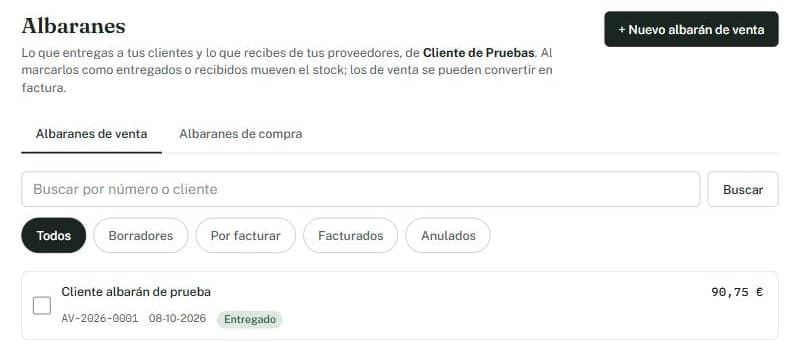
- Borrador → entregado → facturado en los de venta; borrador → recibido en los de compra. Un borrador no ha salido del almacén: guardarlo no toca el stock.
- Facturar: desde la ficha de un albarán entregado, o marcando varios del mismo cliente en la lista; se abre una nueva factura con sus líneas ya puestas. La factura creada así no vuelve a descontar el stock, porque ya salió al entregar.
- Anular un albarán entregado o recibido devuelve el stock con movimientos contrarios. No se puede anular uno facturado: antes hay que anular su factura.
- Un albarán entregado no se edita: se anula y se hace otro.
- El albarán de venta se descarga en PDF, con la mención «sin validez fiscal». No se envía por correo desde LeeFactura.
- También hay albaranes escaneados: un albarán o una factura de proveedor que subes y la IA lee, con sus líneas, para mover el stock (en clientes con control de stock).
Pedidos
En Pedidos (grupo Productos y almacén) llevas lo que te piden tus clientes (Pedidos de venta, PV-2026-0001) y lo que pides a tus proveedores (Pedidos de compra). Un pedido confirmado se sirve por partes con albaranes; los de venta reservan stock hasta que se entregan, y los de compra salen como «en camino» en Stock. Los estados son borrador, abierto, servido y cancelado.
Qué comprobar antes de seguir
Qué comprobar antes de seguir
- El catálogo tiene SKU, precio y control de stock en los productos que vendes.
- El control de stock del cliente está activado.
- Los albaranes entregados o recibidos tienen su movimiento en Stock.
- Has contado el inventario y aplicado las diferencias.
- No te quedan albaranes entregados sin facturar, salvo que sea lo previsto.
Errores frecuentes
- Contar la mercancía dos veces. Una factura creada desde un albarán no descuenta el stock; una factura con productos sin albarán, sí. No metas el mismo movimiento por las dos vías.
- Borrar un movimiento para corregir. No se puede: se corrige con otro movimiento o con un ajuste.
- Vender productos con lote o número de serie en la caja. En el TPV todavía no se pueden vender; se entregan con un albarán, indicando el lote o las series.
- Esperar que una rectificativa devuelva stock. Las rectificativas no devuelven stock: se registra una devolución de cliente a mano.
Lo que LeeFactura no hace
Preguntas frecuentes
¿Puedo vender un producto que no tiene existencias?
Sí. El stock queda en negativo y se avisa en la pantalla Stock, para no bloquear una venta real por un descuadre de inventario.
¿Cómo corrijo un error de stock?
El libro de movimientos no se edita: se corrige con otro movimiento, o con un inventario físico que registra el ajuste por la diferencia.
¿Un albarán mueve el stock?
Sí, al marcarlo como entregado (venta) o recibido (compra). Un borrador no lo mueve.
¿Cómo se valora el stock?
A coste medio ponderado: al entrar mercancía se promedia el coste con el que había, y las salidas se valoran a ese coste.
Este manual es información general y no sustituye el asesoramiento de un profesional: las normas cambian y cada caso tiene sus matices. Antes de presentar un impuesto, revisa el borrador o consúltalo con tu gestor. ¿Ves algo desactualizado? Escríbenos a info@leefactura.es.