Capítulo 3.3
Presupuestos y cobros
Entre «te hago una oferta» y «me han pagado» hay tres pasos que LeeFactura ordena: el presupuesto, la factura y el cobro. Este capítulo cubre el primero y el último, y cómo repetir las facturas que se emiten cada mes.
Autónomo y pequeño negocioComercioRevisado el por el equipo de gestores de LeeFactura
Presupuestos
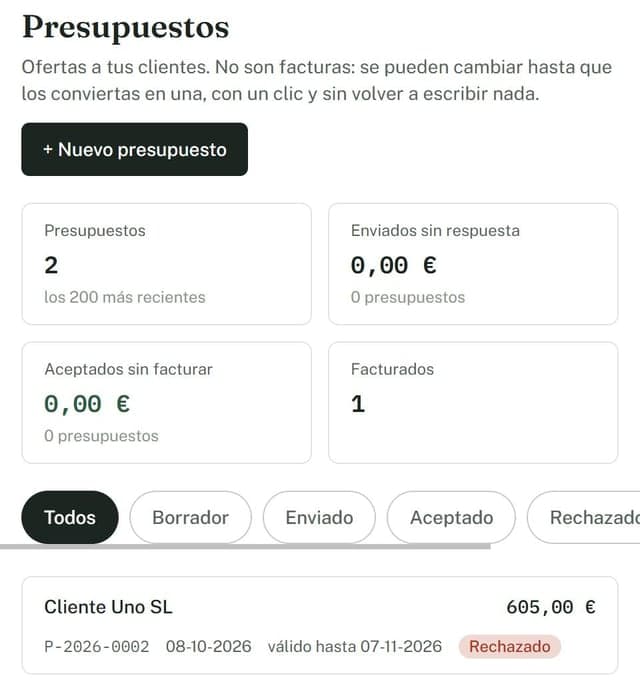
Un presupuesto es una oferta, no un documento fiscal: no lleva registro VeriFactu, no cuenta en los impuestos, no gasta tu cuota gratuita de facturas y se puede editar y borrar mientras no lo conviertas en factura. Tiene su propia numeración correlativa por ejercicio (P-2026-0001). Se crean desde Facturas → Presupuestos.
Crea el presupuesto
Pulsa + Nuevo presupuesto. Elige o escribe el destinatario, añade las líneas con su IVA y, si procede, la retención, las notas y condiciones. La fecha de validez es de 30 días por defecto. El número se asigna al crear y no cambia nunca.
Envíalo al cliente
En su ficha, la tarjeta Enviar al cliente manda un correo con el PDF y un botón Ver el presupuesto; las respuestas llegan a tu correo. También puedes copiar el enlace y mandarlo por WhatsApp u otro canal. Un borrador pasa a «enviado» al mandarlo.
El cliente lo acepta o lo rechaza
El cliente abre el enlace sin cuenta. Ver y responder son pasos separados: la página abre en solo lectura y dice que no se ha aceptado nada. Para responder elige «Quiero aceptarlo…» o «Quiero rechazarlo…», confirma con su nombre y, al aceptar, marca una casilla expresa. Solo se puede responder una vez.
Conviértelo en factura
En la ficha, Convertir en factura abre una nueva factura de venta con todo ya relleno; la revisas y la emites como cualquier factura. Al emitirla, el presupuesto pasa a «facturado» y enlaza con su factura.
- Estados: borrador, enviado, aceptado, rechazado y facturado. «Caducado» no es un estado: es cómo se ve un borrador o enviado cuya fecha «válido hasta» ya pasó, y todavía se puede aceptar o facturar.
- Avisos de caducidad: un aviso en la lista de los enviados sin respuesta que vencen en 3 días o menos, y un correo cuando a uno enviado le quedan 2 días.
- Si editas un presupuesto ya aceptado online, la aceptación se anula y vuelve a «enviado», porque lo que el cliente aceptó era el presupuesto de antes.
- El PDF lleva la mención «Presupuesto sin validez fiscal: no es una factura», sin QR ni forma de pago.
Cobros
LeeFactura no cobra por ti ni toca dinero ajeno: el estado de cobro de una factura lo anotas tú (capítulo «Facturas de venta»). Con lo que anotas, cada factura de venta muestra uno de estos estados:
| Estado | Cuándo sale |
|---|---|
| Pendiente de cobro | Nada cobrado y sin vencer (o sin fecha de vencimiento: no vence nunca). |
| Cobro parcial | Algo cobrado, falta algo y aún no venció. |
| Vencida | Hay fecha de vencimiento ya pasada (desde el día siguiente) y queda algo por cobrar, aunque haya cobros parciales. |
| Cobrada | Lo cobrado alcanza el total. |
| No aplica | Facturas anuladas, rectificativas, o de importe cero o negativo. |
En la lista de Facturas de venta ves la etiqueta de cobro de cada una, el aviso «N facturas vencidas sin cobrar» y los filtros Todas, Pendientes de cobro y Vencidas. Un cobro no puede superar lo que falta, ni tener fecha futura o anterior a la factura; los cobros no se editan: se borran y se vuelven a anotar.
Pon tu enlace de pago, si lo tienes
En Mis datos de facturación, bloque Cobro de tus facturas, pega el enlace de tu página de pago (Stripe, PayPal.me, tu banco…): saldrá como botón «Pagar la factura» en los correos de tus facturas y en los recordatorios. No va en el PDF.
Recibe el aviso de impagos
Al día siguiente del vencimiento, LeeFactura te manda un correo con las facturas que acaban de vencer (un correo por cuenta). No hay que activar nada.
Decide si reclama a tus clientes
Opcionalmente, en el mismo bloque puedes activar Reclamar automáticamente las facturas vencidas. Viene desactivado: eres tú quien decide que se escriba a tus clientes. Si lo activas, se envían una primera reclamación a los 3 días del vencimiento y una segunda a los 15, con la factura adjunta y lo que falta por cobrar, solo si la factura tiene el correo del cliente.
Cada aviso sale una sola vez por factura, y los que van a tus clientes cuentan en el tope diario de envíos de tu plan (el de facturas y presupuestos, por documento y por cuenta). Una factura cobrada, anulada o rectificativa no recibe avisos.
Facturas que se repiten
Para suscripciones, alquileres o mantenimientos, Repetir esta factura (en la ficha de una factura ya emitida) crea una plantilla con el nombre, cada cuánto (cada mes, trimestre o año) y la primera fecha. LeeFactura no emite nada sola: el día que toca te manda un correo con un enlace, abres la factura ya rellena, la revisas y la emites tú.
- Dónde se gestionan: Facturas de venta → Recurrentes: cada plantilla muestra el cliente, la frecuencia, el importe, la próxima fecha y su estado («toca», dentro de N días o «pausada»), con Preparar la factura, Pausar, Borrar y «Cambiar nombre, frecuencia o fecha».
- Después de emitir, la plantilla recoge los cambios que hayas hecho (precio, conceptos, notas) para la próxima vez y pasa al periodo siguiente. Si emites con retraso, avanza un solo periodo: uno atrasado no se salta en silencio.
- No se crean desde cero: siempre desde una factura ya emitida. No se pueden repetir facturas anuladas ni rectificativas.
Qué comprobar antes de seguir
Qué comprobar antes de seguir
- Tus presupuestos enviados sin respuesta están a la vista y ninguno ha caducado sin que lo sepas.
- Los presupuestos aceptados se han convertido en factura.
- Cada cobro que recibes está anotado en su factura.
- Sabes si tienes activada la reclamación automática de impagos.
- Tus plantillas recurrentes tienen la fecha y los importes al día.
Errores frecuentes
- Tratar un presupuesto como una factura. No lo es: no cuenta en los impuestos hasta que lo conviertes y lo emites.
- Olvidar anotar un cobro. La factura sigue «vencida» y te llegarán avisos de impago que no corresponden.
- Activar la reclamación automática sin mirar los correos de tus clientes. Solo se escribe a clientes con correo guardado, pero comprueba que son los correctos.
- Dejar que una plantilla recurrente emita un precio viejo. Revisa los importes al emitir cada vez.
Lo que LeeFactura no hace
Preguntas frecuentes
¿Un presupuesto cuenta en mis impuestos?
No. Es una oferta sin validez fiscal. Solo cuenta cuando lo conviertes en factura y la emites.
¿Puede el cliente aceptar el presupuesto online?
Sí: recibe un enlace, ve el presupuesto y elige aceptarlo o rechazarlo. Ver y responder son pasos separados, y al aceptar marca una casilla expresa. Es una constancia sencilla, no una firma electrónica avanzada.
¿LeeFactura reclama las facturas impagadas?
Te avisa a ti al día siguiente del vencimiento. Si lo activas, escribe además a tu cliente a los 3 y a los 15 días. Viene desactivado.
¿Cómo repito una factura cada mes?
Desde la ficha de una factura emitida, con «Repetir esta factura». El día que toca te avisa y te la propone ya rellena; la revisas y la emites tú.
Este manual es información general y no sustituye el asesoramiento de un profesional: las normas cambian y cada caso tiene sus matices. Antes de presentar un impuesto, revisa el borrador o consúltalo con tu gestor. ¿Ves algo desactualizado? Escríbenos a info@leefactura.es.